Użyj narzędzia Wyrównanie tekstury, aby wyrównać teksturę wyglądu renderingu względem wzoru powierzchni materiału.
W poniższej procedurze założono, że wykonane zostały już następujące czynności:
- Określony wzór wypełnienia modelu dla pierwszego planu powierzchni materiału.
- Określono teksturę dla wyglądu renderingu materiału.
Wyrównanie wyglądu renderingu względem wzoru powierzchni
- W Przeglądarce materiałów wybierz materiał, a następnie kliknij kartę Grafika.
- Przejdź do sekcji Wzór powierzchni i dla pierwszego planu kliknij przycisk Wyrównanie tekstury.
Wskazówka: Jeśli przycisk Wyrównanie tekstury jest nieaktywny, określ wzór wypełnienia modelu dla wzoru powierzchni materiału. Kreślarskiego wzoru wypełnienia nie można wyrównać.
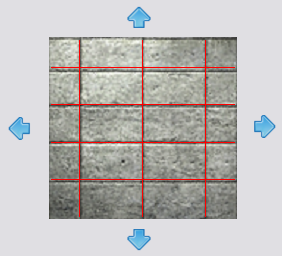
Zostanie wyświetlone okno dialogowe Wyrównaj wygląd renderingu względem wzoru powierzchni. W obszarze podglądu wyświetlana jest tekstura określona dla wyglądu renderingu z nałożonym wzorem powierzchni dla materiału.
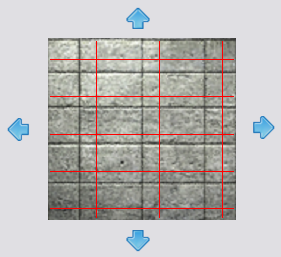 Uwaga: Jeśli wygląd renderingu jest ciemny i wzór powierzchni narysowany jest czarnymi liniami, dostrzeżenie wzoru powierzchni może być trudne. Spróbuj zmienić kolor linii wzoru powierzchni na biały lub inny jasny kolor, aby były bardziej widoczne.
 - Użyj strzałek, aby w odpowiedni sposób ustawić wygląd renderingu względem wzoru powierzchni.
Aby obrócić teksturę lub zmienić wielkość próbki, użyj właściwości wyglądu renderingu, w których określa się plik obrazu dla tekstury.
- Kliknij przycisk OK.
Poza wyrównaniem tekstury renderingu względem wzoru powierzchni można także wyrównać wzór powierzchni względem powierzchni elementu modelu.