W programach Vault Workgroup, Vault Professional i Vault Office jest używane licencjonowanie w przypadku niektórych aplikacji Vault.
Terminy zdefiniowane mają znaczenie określone w Warunkach użytkowania, które dotyczą tych produktów.
Twoi upoważnieni użytkownicy oprogramowania Autodesk Vault, Autodesk Vault Professional i Autodesk Vault Workgroup mogą uzyskać dostęp do dedykowanej subskrypcji oprogramowania Vault, Vault Professional lub Vault Workgroup i korzystać z niej, na podstawie odpowiedniej licencji, w trybie bezobsługowym za pośrednictwem środowiska hostowanego lub wirtualnego wyłącznie w celu automatyzacji funkcjonalności tego produktu Vault na Twoją wyłączną korzyść lub w ramach Twojego projektu, o ile projekt nie jest oprogramowaniem lub usługą dowolnego rodzaju, na które udzielono licencji stronie trzeciej.
Każde narzędzie Job Processor działające w trybie bezobsługowym, wyłącznie do celów automatyzacji, na komputerze, który nie jest używany przez upoważnionego użytkownika, musi mieć unikatowy identyfikator Autodesk ID przypisany do tego komputera.
Typy licencji
- Numer seryjny — jest to licencja jednostanowiskowa lub na urządzenie powiązana z komputerem, na którym działają aplikacje Vault.
Jest ona dostępna z programem Vault Workgroup, Vault Professional i Vault Office.
Ważne: Przed uruchomieniem aplikacji Vault należy aktywować licencję subskrypcji dla jednego użytkownika (urządzenia). - Sieciowa — jest to licencja sieciowa powiązana z kontem systemu Windows używanym do uruchamiania aplikacji Vault. Jeśli aplikacje, które wymagają licencji, są uruchamiane na tym samym komputerze, z tego samego konta systemu Windows, jest pobierana tylko jedna licencja.
Licencja subskrypcji sieciowej jest dostępna z programem Vault Workgroup, Vault Professional i Vault Office.
- Identyfikator Autodesk ID — nazwa użytkownika/adres e-mail i hasło skojarzone z kontem w portalu Autodesk Account i innymi serwisami Autodesk (np. forami). Nie potrzebujesz numeru seryjnego — identyfikator Autodesk ID umożliwia aktywowanie i autoryzację programu Vault.
Licencja oparta na identyfikatorze Autodesk ID jest dostępna z programem Vault Workgroup, Vault Professional i Vault Office.
Program Vault oferuje trzy typy licencji: numer seryjny, sieciowa i oparta na identyfikatorze Autodesk ID.
Aplikacje programu Vault pobierające licencję
- Autodesk Vault Client
- Dodatki Autodesk Vault Add-in
Uwaga: Licencja jest pobierana po zalogowaniu się użytkownika. Licencja jest zwalniana po wylogowaniu się użytkownika.
- Procesor zadań
- Kopiowanie projektu
- Autoloader
- Report Template Authoring Utility
- Vault Mirror
- Lifecycle Event Editor
Licencja jest zwalniana po zamknięciu aplikacji.
Instalowanie programu Autodesk Network License Manager
Program Autodesk Network License Manager jest instalowany z nośnika instalacji programu Vault Server.
- Program Autodesk Vault Basic nie wymaga programu Network Licensing Manager.
- Program Autodesk Vault Office obsługuje tylko licencję sieciową.
Instalowanie programu Network License Manager w przypadku programu Vault
- Uruchom pakiet instalacyjny programu Autodesk Vault Server i kliknij przycisk Zainstaluj narzędzia i programy narzędziowe.
- Na stronie Wybierz produkty do zainstalowania wybierz pozycję Network License Manager. Jeśli chcesz zmienić typ lub ścieżkę instalacji, możesz to zrobić w tej chwili. Kliknij przycisk Instaluj.
Uwaga: Menedżera licencji sieciowej nie należy instalować na dysku zdalnym. Podczas instalowania plików narzędzia Network License Manager należy podać ścieżkę do dysku lokalnego. Należy określić literę dysku; uniwersalny standard nazewnictwa (UNC) nie jest obsługiwany.Uwaga: Serwer licencji nie musi być tym samym serwerem co serwer Vault. Podczas instalacji serwera Vault wybierz serwer licencji, którego chcesz użyć.
- Przejrzyj Warunki licencji na oprogramowanie Autodesk dotyczącej Twojego kraju lub regionu. Zaakceptuj tę umowę, aby kontynuować instalację. Wybierz kraj lub region, kliknij opcję Zgadzam się, a następnie kliknij przycisk Dalej.
Jeśli nie akceptujesz warunków licencji i chcesz przerwać instalację, kliknij przycisk Anuluj.
- Po wyświetleniu strony Instalacja ukończona kliknij przycisk Zakończ.
Konfigurowanie licencji
- Jeśli licencja nie została jeszcze skonfigurowana, uruchom program Vault Client.
Zostanie wyświetlony ekran powitalny Let's Get Started (Zaczynamy) z prośbą o wybranie typu licencji.
- Wybierz typ używanej licencji.
Licencja subskrypcji dla jednego użytkownika
- Kliknij opcję Wprowadź numer seryjny.
- Na następnej stronie wprowadź numer seryjny produktu Vault. Podaj klucz produktu. Użyj 569K1 w przypadku programu Vault Professional. Użyj 555K1 w przypadku programu Vault Office. Możesz też użyć identyfikatora Autodesk ID, aby się zalogować.
Licencja subskrypcji dla wielu użytkowników
- Kliknij opcję Użyj licencji sieciowej.
- Na ekranie Wprowadź nazwę serwera licencji sieciowych wybierz preferowany model serwera licencji, którego chcesz użyć, i wprowadź nazwę serwera.
- Jeśli z jakiegoś powodu nie zostanie odnaleziony plik licencji, w oknie dialogowym FlexNet License Finder (Narzędzie do wyszukiwania licencji FlexNet) zostanie wyświetlony monit o wybranie lokalizacji, w której ma zostać wyszukany plik licencji.
- W przypadku wybrania opcji Specify the License Server System (Określ system serwera licencji) wprowadź nazwę komputera z systemem serwera licencji, kliknij przycisk Dalej, a następnie kliknij przycisk Zakończ, aby ukończyć konfigurację.
- W przypadku wybrania opcji Specify the License File (Określ plik licencji) w programie FlexNet zostanie podjęta próba automatycznego odnalezienia pliku licencji. Jeśli się nie powiedzie, zostanie wyświetlony monit o przejście do pliku licencji i wybranie go. Kliknij przycisk Dalej, a następnie przycisk Zakończ, aby ukończyć konfigurację.
Aby uzyskać informacje na temat konfigurowania limitu czasu licencji i innych atrybutów licencji, zobacz temat Konfigurowanie serwera licencji sieciowej.
Wyświetlanie informacji o używanych licencjach
Licencje zajęte na potrzeby bieżącej sesji można wyświetlić, wybierając z menu rozwijanego w prawym górnym rogu programu Vault Client opcję Zarządzaj licencją.
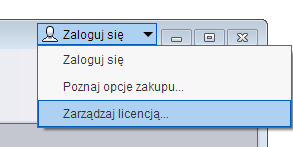
- tożsamość identyfikowaną przez licencję,
- lokalizację pobierania licencji,
- typ licencji,
- identyfikator licencji,
- datę wygaśnięcia licencji, jeśli istnieje.
Zobacz temat Konfigurowanie serwera licencji sieciowej, aby uzyskać więcej informacji na temat modyfikowania zachowania licencji.