Nesta lição, você irá criar dois objetos de forma cilíndrica, usando as edições de polígono e, em seguida, utilize uma união operação booleana para adicioná-los à Tower objeto.
Configurar a lição:
- Continue trabalhando na sua cena da lição anterior ou abra \modeling\highrise\building2_tower_contour.max.
Alterar o tamanho da folga superior no highrise:
-
 maximizar a viewport em perspectiva e aumentar o zoom para a folga na seção superior da torre, como é mostrado na ilustração.
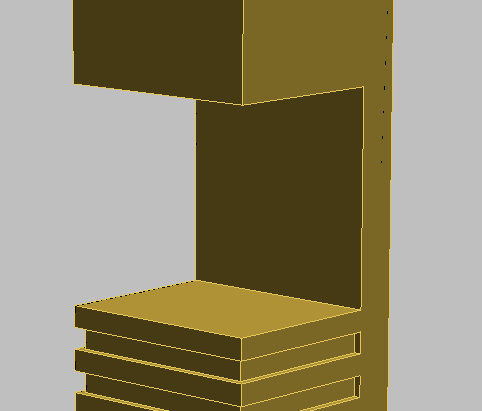
Você irá trazer a face posterior de Tower objeto adiante no meio da estrutura. Para fazer isso, é preciso editar o operador que foi usada para expor a face posterior.
-
 Selecione a opção Torre de objeto e, no painel Parâmetros
  Modificar
  exibem o desenvolvimento de grupo, selecione operandos.

Isto exibe toda a caixa de objetos, ou operandos, que foram utilizados para modificar o Tower objeto.
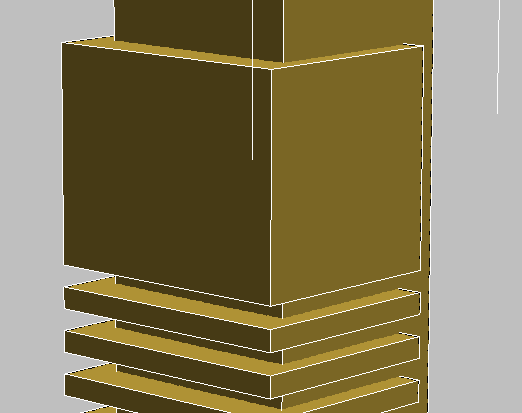
- Na lista de operandos nos parâmetros suspensa, clique para realçar a entrada " 1: Subtr - Box17”, ative
 (Selecionar e mover).
A caixa Box17(no building2_tower_contour.max ) é o quadro que foi usado para criar a folga superior da torre.
O reposicionamento da caixa para o ponto central da torre envolve um cálculo simples: com uma profundidade de 30 metros, a Torre de ponto central é 15 metros. Anteriormente, deslocar a caixa a partir de trás da torre por seis metros, portanto, ele precisa ser reposicionada para a esquerda um mais nove metros.
- Assegure-se de que a exibição das coordenadas é definida como
 relativo unidades (X, Y e Z da todas exibidas 0), e a seguir no campo X tipo – 9 , e pressione Enter.

3ds Max move a caixa situada à esquerda com nove metros.
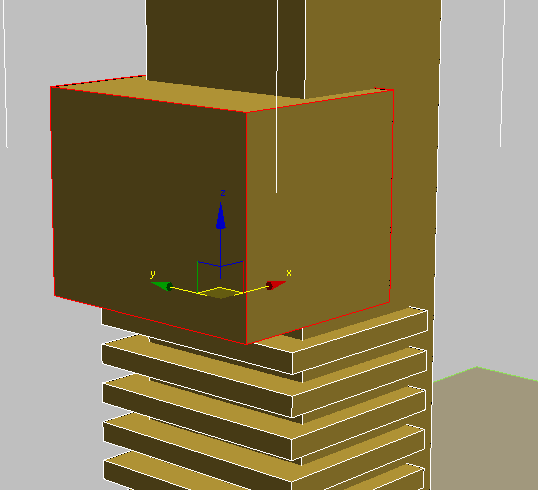
- Na caixa suspensa exibir grupo de parâmetros, escolha o resultado. A face posterior agora é onde ele deve ser, no ponto central da torre.
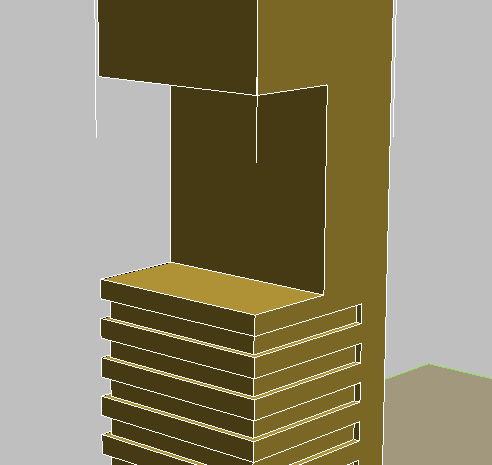
O próximo passo é para colocar um cilindro objeto no intervalo entre os pisos. Mas, em vez de criar este objeto no plano do chão, como você fez com todos os outros objetos neste tutorial, você irá criar este objeto diretamente na plataforma superior.
Adicionar o primeiro cilindro para o edifício:
- No
 painel Criar, ative
  (geometria), o tipo de objeto suspensa, clique para ativar o cilindro. Também, ative a caixa de seleção AutoGrid.
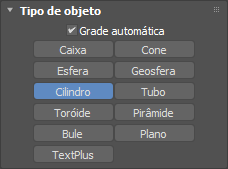
Com AutoGrid, é possível criar o objeto na parte superior de um objeto na cena.
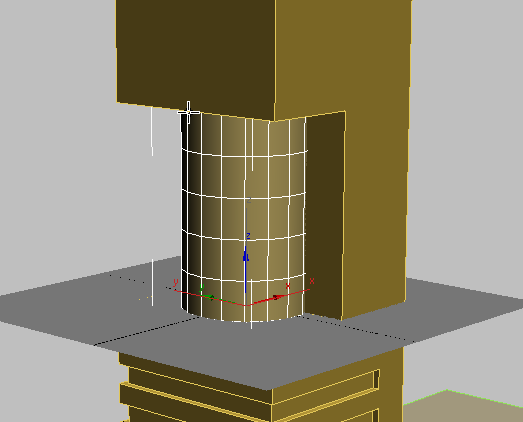
- Clique no centro da plataforma superior e arraste-o na diagonal para definir o raio do cilindro. Solte o botão do mouse e arraste para cima para definir a altura, tal como se amostra na seguinte ilustração. Clique em um tempo final para completar o objeto. Por agora, as cotas exatas não são importantes.
- Desativar Autogrid.
- Clique em
 (Alinhar) e, a seguir, clique em guia de torre de objeto Para exibir a caixa de diálogo de seleção de alinhamento.
- No grupo Alinhar posição, ativar a posição X e Y Position; assegure-se de posição Z está desativado. A seguir, selecione Centro tanto o objeto atual e o destino grupos de objetos. Clique em OK.
Isto alinha o cilindro que acaba de ser criada para o centro do Tower objeto.
- No painel Modificar Estender, defina os parâmetros do cilindro como segue:
- Raio = 13.0m
- Altura = 30.0m
- Segmentos de Altura = 8
- Lados = 20
- Clique para ativar o
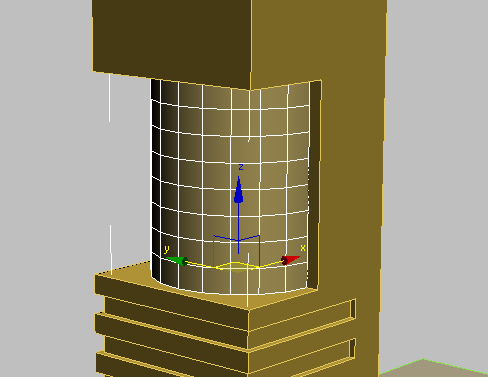
 (Selecionar e escala uniforme) e arraste o eixo X da meta-alça para a direita. À medida que você arrasta a alça, a coordenada X Girador é atualizado de forma dinâmica. Quando o controle giratório exibe um valor de 70, Pare de arrastar.
O cilindro forma agora deve se parecer com que se amostra na seguinte ilustração.
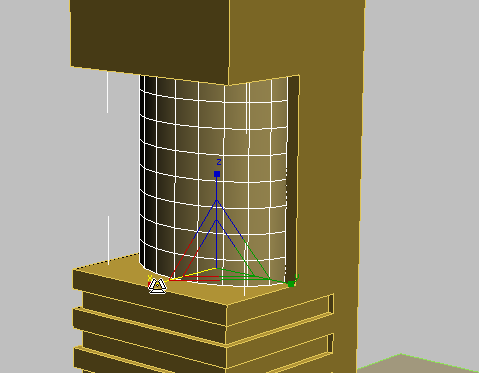
Em seguida, você usará algumas técnicas de edição de polígono de arquitetura para adicionar detalhes ao cilindro.
Detalhe do cilindro: adicionar janelas:
- Ative
 (Selecionar objeto).
- Clique com o botão direito do mouse o cilindro de objeto e escolha Isolar a seleção a partir do menu quadrado.
- Clique com o botão direito do mouse o cilindro objeto novamente e da transformação (canto inferior direito) quadrante do menu quadrado, selecione Converter para converter para de polígono editável.
- A seleção suspensa, clique em
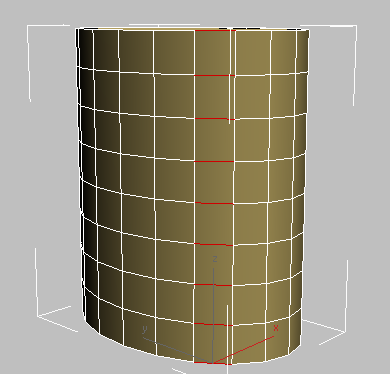
 (Aresta), selecione qualquer aresta horizontal no cilindro e, a seguir, clique no botão de anel.
Todas as arestas horizontais acima e abaixo da aresta selecionada também são selecionados.
-
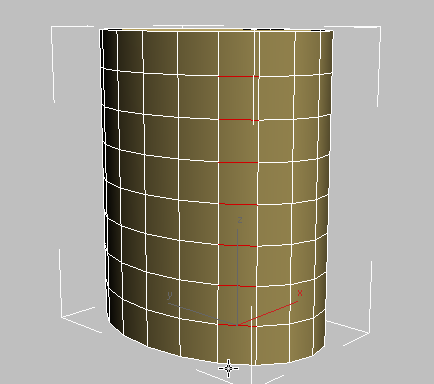
Alt+ clique nas arestas superior e inferior para cancelar sua seleção.
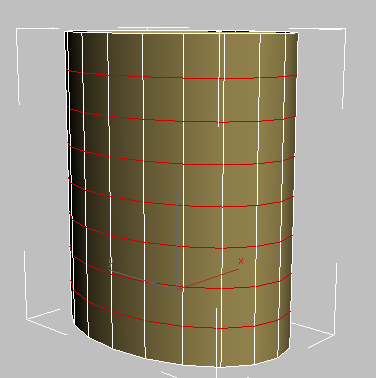
- Clique em contorno para selecionar todas as arestas horizontais, excluindo a linhas superior e inferior.
- Na caixa Editar arestas suspensa, clique no botão Configurações de
 à direita do botão de chanfro.
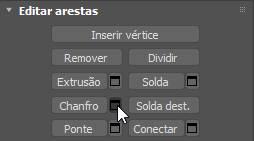
3ds Max Exibe os controles do Caddy para a ferramenta Chamfer.
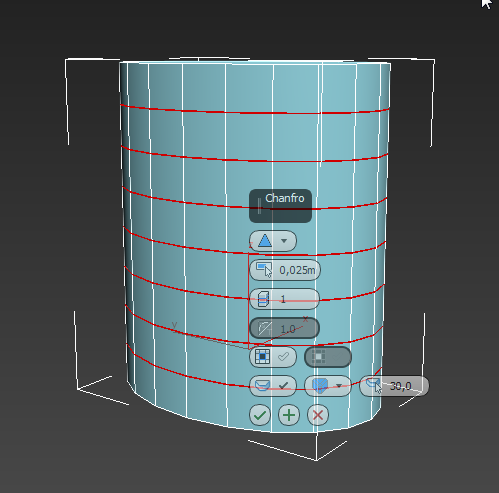
- Sobre o chanfro Caddy, altere a segunda aresta de chanfro, controle de quantidade, para 0.6 me, a seguir, clique em
 (Ok).
(Ok).
3ds Max altera cada horizontal de um contorno de aresta em um par de contornos 0,6 metros aparte.
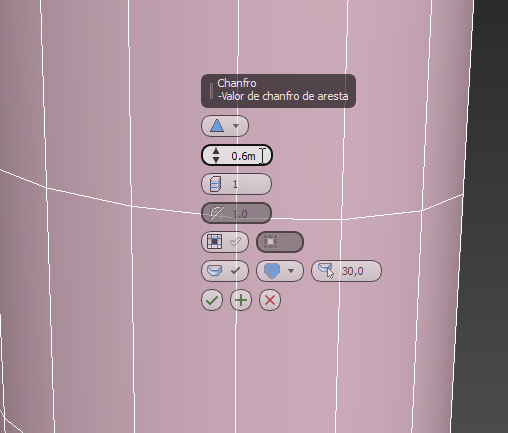
Detalhe do cilindro: chanfro do Windows:
- A seleção suspensa, clique para ativar
 (Polígono).
- No ViewCube, clique na face esquerda e, a seguir, clique com o botão direito do mouse e selecione ortogonal.
Nota: Se o ViewCube não estiver visível no viewport, a partir do Menu geral de legendas viewport (“[+]”) selecione ViewCube Mostrar o ViewCube.
- Se a vista ortogonal aproxima o zoom muito mais, clique em
 (Extensões do zoom).
-
Mantenha pressionada a tecla Ctrl, clique fora do cilindro de objeto e arraste em cada banda criadas pela operação de chanfro, tal como se amostra na seguinte ilustração.
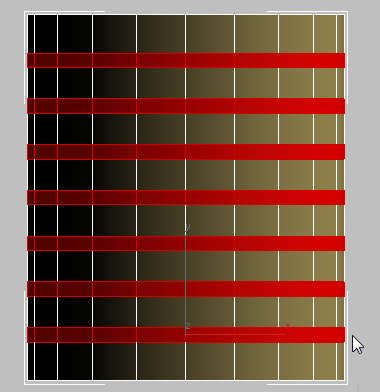
- No ViewCube, clique em Home para retornar para uma vista em perspectiva.
- Clique em (Extensões do zoom) novamente.
- Sobre a edição de polígonos suspensa, clique no botão Configurações de à direita do chanfro.
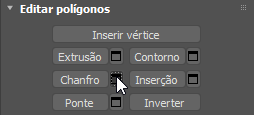
3ds Max Exibe os controles do Caddy para o chanfro.
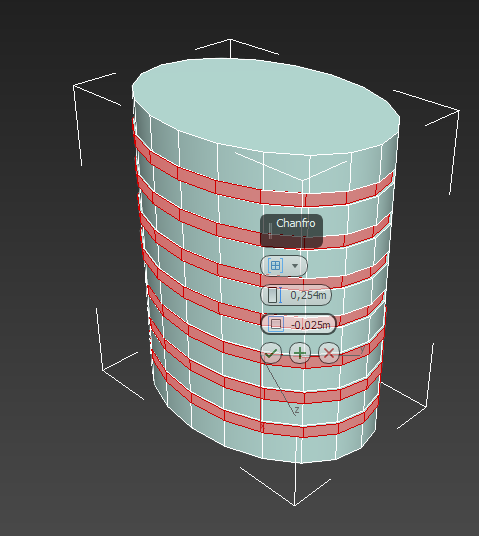
- No Caddy cônicas, no primeiro controle local normal, escolha a partir da lista suspensa. No segundo controle, altura, insira – 1.0 , e no terceiro, controle de contorno, insira – 0.1 para fornecer as arestas do chanfro muito pequena inclinação. Clique em (Ok).
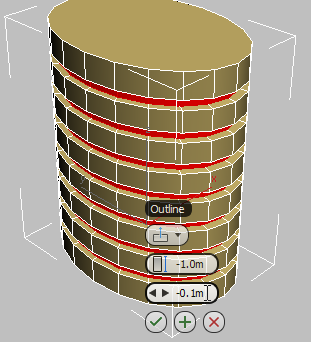
- Clique com o botão direito do mouse na janela gráfica e, no menu, selecione Quad final Isolar para reexibir todos os elementos da cena. A seleção suspensa, clique em
 (Polígono) para sair do polígono de subobjetos de nível.
Inserir uma cópia do cilindro no nível do chão, e a posição:
- Minimiza a viewport em perspectiva para ver todos os quatro vistas.
- Na viewport frontal, Zoom para poder ver todas as torre.
- Ative (Selecionar e mover).
- Mantenha pressionada a tecla Shift e arraste o cilindro em seu eixo Y para a parte inferior da torre.
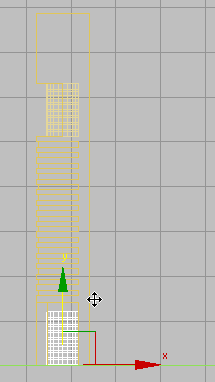
- Na caixa de diálogo Opções de duplicação de grupo de objetos, selecione Copiar e, a seguir, clique em OK.
Desta forma, quaisquer alterações que você efetuar no objeto recém copiadas não irá afetar o cilindro.
- Alternar a exibição de coordenadas para
 modo absoluto e clique com o botão direito do mouse a coordenadas Z Girador setas para posicionar o objeto no nível do chão (0.0m).
-
 Mova o cilindro para a direita no eixo X, até que ele straddles a parte posterior da torre objeto, como se amostra na seguinte ilustração.
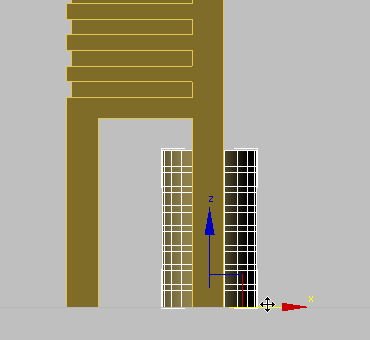 Dica: Se você pressione F3 para ativar o sombreamento e F4 para ativar arestas de faces, é mais fácil ver este.
Escala do novo cilindro e mesclar os cilindros com o da torre:
- Pressione F3 novamente para desativar o sombreamento.
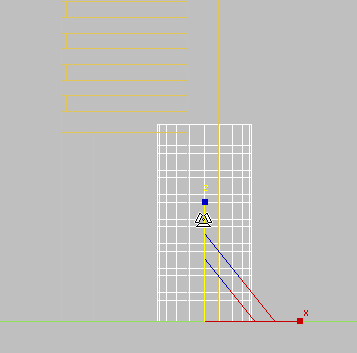
- Clique em (Selecionar e escala uniforme) e arraste o eixo Y Gizmo para cima até que o cilindro ligeiramente penetra o forro do saguão do Tower objeto.
-
Selecione a opção Torre de objeto. No painel Modificar grupo Parâmetros deslocar a operação, clique em União.
- Em Selecionar booleano lançamento, ative a caixa de seleção e, a seguir, clique no botão Iniciar do cilindro dois objetos para unir a torre.
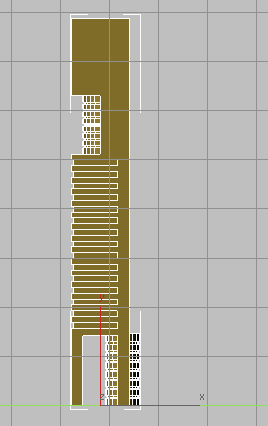
- Clique no botão Início selecionando novamente para desativá-lo.
Salvar o trabalho:
- Salvar a cena como my_building2_cylinders.max.