Introdução
A janela Opções de layout pode ser acessada de uma de quatro maneiras:
- No botão Opções de layout no canto inferior esquerdo da janela principal do Project Explorer, para controlar o layout do conteúdo na janela Project Explorer.
- Na caixa de diálogo Criar relatório rápido, em Editar estilo de layout para controlar o layout e a formatação do conteúdo dos relatórios ou das planilhas de saída.
- Em Editar estilo de layout, na caixa de diálogo Criar tabela do AutoCAD, para controlar o layout e a formatação do conteúdo nas tabelas de saída do AutoCAD.
- Em Editar estilo de layout na caixa de diálogo Criar/editar conjunto de objetos, para controlar o layout e a formatação do conteúdo em tabelas, planilhas e relatórios de saída criados no botão Executar ação para conjuntos de objetos.
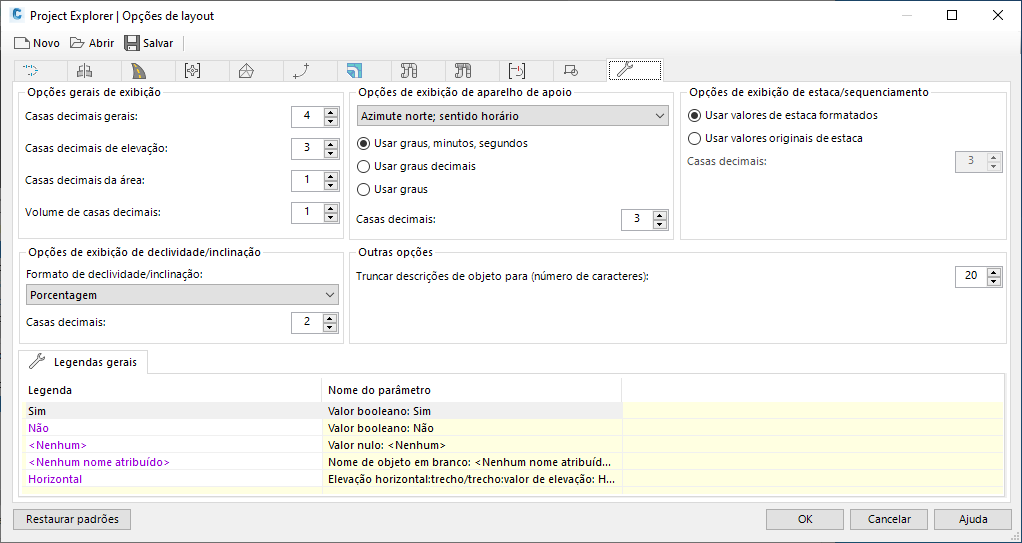
As Opções de layout determinam o layout, o formato, o nome do cabeçalho e a visibilidade das colunas e valores de dados na interface do usuário do Project Explorer e em relatórios gerados, planilhas e tabelas do AutoCAD.
Estilos de layout
As Opções de layout podem ser salvas em Estilos de layout (.xmpt), permitindo que as configurações personalizadas do layout sejam facilmente salvas e restauradas a qualquer momento ou compartilhadas com colegas.
Para cada tipo de objeto do Civil 3D, siga estes procedimentos para determinar o layout das colunas de dados exibidas na interface do usuário, em relatórios, em tabelas e em planilhas:
- Para controlar a visibilidade das colunas de dados, marque ou desmarque os campos Legenda da coluna.
- Para controlar o texto do cabeçalho das colunas de dados, edite o valor do campo Legenda da coluna.
- Para controlar o alinhamento de texto horizontal das colunas de dados, altere o valor do campo Alinhamento da legenda.
- Para agrupar várias colunas de dados sob um cabeçalho mesclado comum, selecione a opção Iniciar novo grupo no campo Modo de grupo de colunas. Para adicionar outras colunas de dados ao grupo, selecione a opção Continuar grupo no campo Modo de grupo de colunas.
- Para determinar o texto e o alinhamento de um grupo de colunas, use os campos Legenda do grupo e Alinhamento do grupo, respectivamente.
- Para exibir Legendas de coluna ou Legendas de grupo em várias linhas de texto, insira \n ou \P no campo para representar quebra de linha.
Restaurar padrões
As opções de layout atualmente atribuídas à janela principal do Project Explorer podem ser redefinidas com as configurações padrão a qualquer momento clicando no botão Restaurar padrões no canto inferior esquerdo da janela Opções de layout.