Simplifique o processo de instalação do software do Inventor em vários computadores em toda a rede, criando uma ou mais implantações.
Para criar uma implantação
Para criar e usar uma implantação para instalar o software Inventor em vários computadores de uma rede, confira e siga as etapas descritas em Para criar implantações na Autodesk Account.
Para personalizar implantações do Inventor
- Na Autodesk Account, no painel à direita, clique nas setas Personalização e Extensões para expandir o menu.
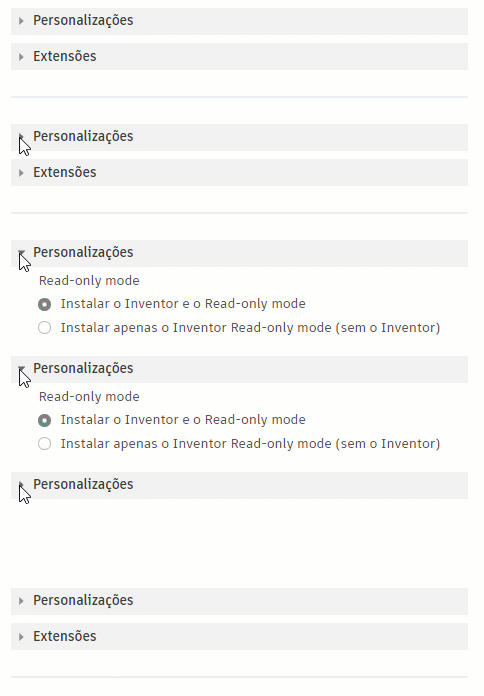
- Personalize sua implantação. Clique nos links abaixo para saber mais sobre cada opção.
Personalizações
- Personalize sua implantação. Clique nos links abaixo para saber mais sobre cada opção.
Personalizações
- Ativar conexão com a Internet
- Definir opções, aplicativos e configurações de personalização
- Acesso a recursos on-line para relatar erros
- Selecionar opções de acesso do Centro de conteúdo
Extensões
- As extensões são instaladas por padrão. Para não instalar uma extensão, desmarque a caixa de seleção:
- Autodesk Inventor Electrical Catalog Browser: Instala uma amostra do banco de dados do AutoCAD Electrical.
- Autodesk DWG TrueView: Instala um visualizador de DWG.
- Interoperabilidade do Revit para Inventor: Instala a funcionalidade de interoperabilidade do Revit.
Fluxos de trabalho adicionais:
- Clique em Avançar e, na seção Inserir configurações, insira o nome e o caminho da implantação.
- Clique em Avançar. Marque a caixa de seleção Concordo nos Termos de uso e, em seguida, clique em Criar para criar a implantação.
Para fazer alterações em implantações
Depois que a implantação é concluída, não é possível alterá-la. É preciso recriar a implantação e incluir as opções desejadas.