Saiba como localizar peças duplicadas no Inventor.
Só as peças indexadas são usadas em pesquisas de duplicatas. Clique aqui para saber mais sobre indexação e descobrir por que alguns arquivos podem não ser indexados.
No Inventor 2020.2 e em versões posteriores há um mecanismo de verificação dupla para verificar peças duplicadas. Para obter os resultados mais precisos, faça a atualização para o Inventor 2020.2 ou uma versão mais recente.
Localizar duplicatas
- Especifique a geometria de entrada para pesquisa - selecione uma peça, uma montagem ou uma submontagem.
- Na barra de ferramentas do Vault, clique em
 Localizar duplicatas. Para poder usar o comando, você deve trabalhar no projeto do Vault.
-
Opcional: marque a caixa Verificar peças do Centro de conteúdo para verificar as peças do Centro de conteúdo na montagem durante a pesquisa de duplicatas.
Nota: Essa opção só está disponível no ambiente de montagem. -
Opcional: marque a caixa Verificar peças liberadas para verificar as peças liberadas na montagem durante a pesquisa de duplicatas.
Nota: Essa opção só está disponível no ambiente de montagem. -
Clique em Pesquisar.
Nota: A indexação de peças recém-adicionadas leva algum tempo. Na fila de trabalhos, procure detalhes sobre o status das peças indexadas. - Visualize os resultados da pesquisa.
- No resultado da pesquisa de peças, clique em
 para exibir as opções que podem ser executadas.
Iniciar uma nova pesquisa
- Clique em
 para iniciar uma nova pesquisa.
Visualizar resultados de pesquisas de peça única
- Clique em Pesquisar. Os resultados das pesquisas de peças são exibidos no painel Localizar duplicatas.
Visualizar resultados de pesquisas de montagens
-
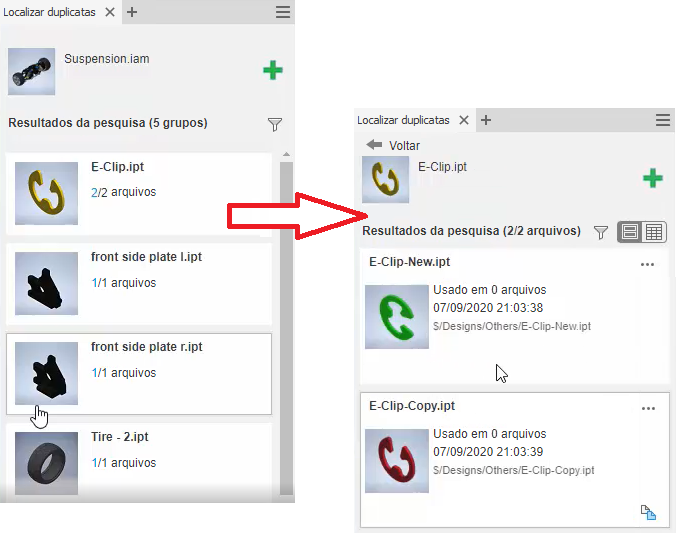
Clique em Pesquisar. Os grupos de resultados de pesquisas são exibidos no painel Localizar duplicatas.
-
Clique no grupo de resultados desejado para visualizar peças duplicadas individuais.
 indica peças com a mesma origem (por exemplo, peças criadas com o Copy Design ou cópias manuais).
-
Clique em
 Voltar para voltar à lista de grupos de resultados.
Controla a exibição dos resultados da pesquisa. As seguintes opções de vista estão disponíveis:
|
|
Exibe os resultados da pesquisa em uma lista com a visualização da imagem. |
|
|
Exibe os resultados da pesquisa com detalhes como o material, um caminho de arquivo ou os arquivos em que o arquivo de origem é usado. O arquivo de origem aparece primeiro na lista; assim, é fácil comparar os dados sobre o arquivo de origem e as duplicatas encontradas. As propriedades iguais são indicadas pela cor verde.
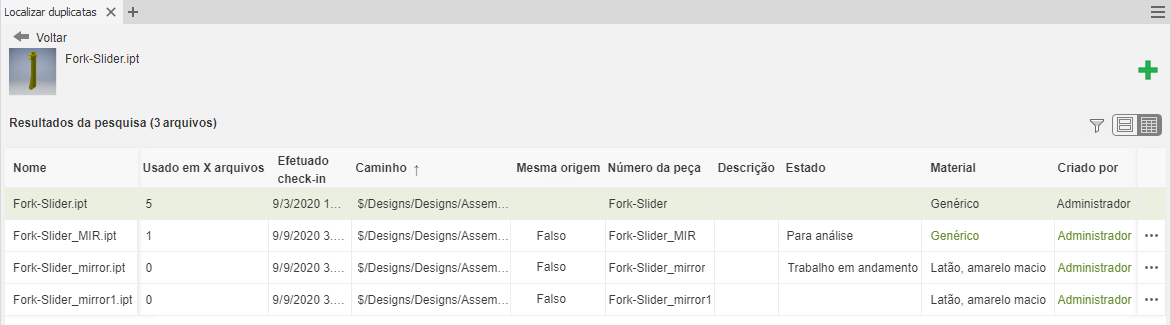 Para ordenar as colunas, clique no título. Você também pode mover e encaixar o painel na parte inferior da janela de desenho do Inventor. |
 Vista em miniatura
 Vista de detalhes
Operações de peça
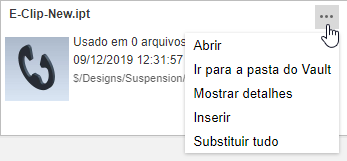
Clique em ao lado da peça do resultado da pesquisa para acessar as seguintes opções:
|
Abrir |
Abre a peça selecionada no Inventor. |
|
Acessar o Vault |
Abre a peça selecionada no Vault. |
|
Mostrar detalhes |
Exibe detalhes sobre uma peça, por exemplo, número de versões ou onde ela é usada. |
|
Inserir |
Insere a peça selecionada na montagem ativa. |
|
Substituir todos |
Substitui todas as instâncias da peça na montagem. |