Visualize detalhes importantes do Vault e gerencie propriedades do arquivo com os cartões de dados.
O recurso Cartões de dados fornece um prático resumo dos metadados atribuídos à um arquivo ou grupo de arquivos através de um ponto de acesso único. Com os cartões de dados, é possível determinar o status do Vault de um arquivo, visualizar uma miniatura do arquivo e revisar e modificar as informações de propriedades sem sair do aplicativo do Inventor.
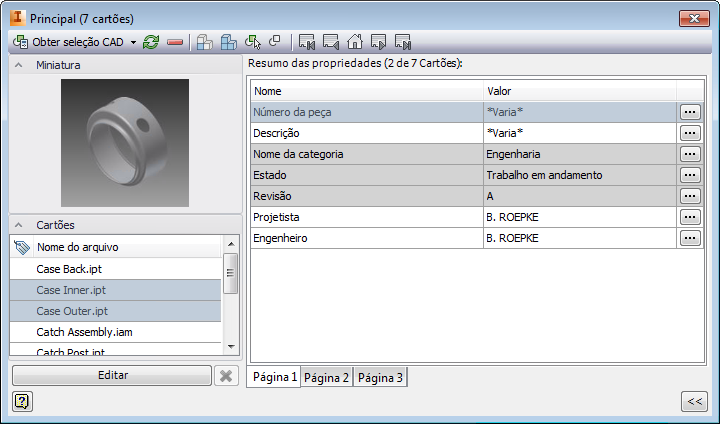
Quando uma peça é selecionada na tela de CAD ou na lista do navegador do Modelo ou Vault, a peça é realçada na tela e na lista e o cartão de dados é atualizado automaticamente para exibir a informação relevante dessa peça.
Da mesma forma, se um cartão de dados é selecionado no conjunto de cartões, a peça é selecionada na tela de CAD e na lista do navegador do Modelo ou do Vault.
- Conjunto de cartões
- Os cartões de dados podem ser exibidos como um cartão individual ou agrupadas em conjunto de cartões para referenciar mais rápido vários arquivos. Os cartões de dados também têm duas vistas: uma vista em miniatura e uma vista completa do cartão de dados.
- Administração do cartão de dados
- Os administradores podem configurar o layout do cartão de dados determinando o número de páginas que utiliza um cartão de dados e as propriedades que são exibidas para obter uma experiência de gerenciamento personalizada. A caixa de diálogo Configuração do cartão de dados é acessada através da guia Comportamentos da caixa de diálogo Configurações do Vault no Autodesk Vault Client.
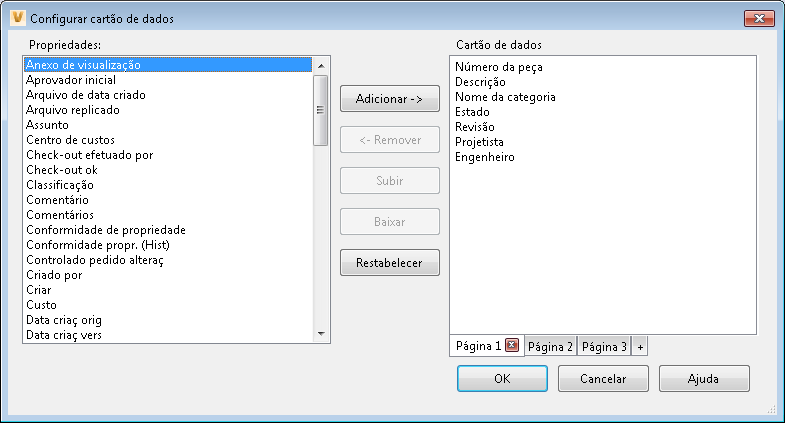
- Acesso ao cartão de dados
- O recurso Cartão de dados pode ser ativado e desativado facilmente selecionando Cartões de dados na faixa de opções do Vault.
- Ativar cartões de dados
-
O recurso Cartões de dados pode ser ativado e desativado segundo suas necessidades.
- Clique no botão Cartões de dados na faixa de opções doe Autodesk Vault. O cartão de dados para o arquivo selecionado é exibido em vista miniatura.