A caixa de diálogo Padrão de dados do Vault está disponível no Inventor e no AutoCAD. Quando você salva um arquivo pela primeira vez, a caixa de diálogo Padrão de dados é exibida. Preencha os campos obrigatórios e quaisquer campos adicionais definidos por seu administrador e clique em OK para salvar os dados. Os dados são salvos como uma folha de dados que pode ser modificada no futuro.
Caixas de diálogo padrão do Data Standard
O Data Standard para o Vault instala caixas de diálogo padrão do Data Standard que podem ser alteradas por um administrador.
A caixa de diálogo padrão é diferente de acordo com a versão do Vault.
Os usuários podem inserir um novo título, descrição e informações da empresa para o arquivo. Todos os outros campos são automaticamente determinados pelo XAML.
Por padrão, os seguintes campos são fornecidos.
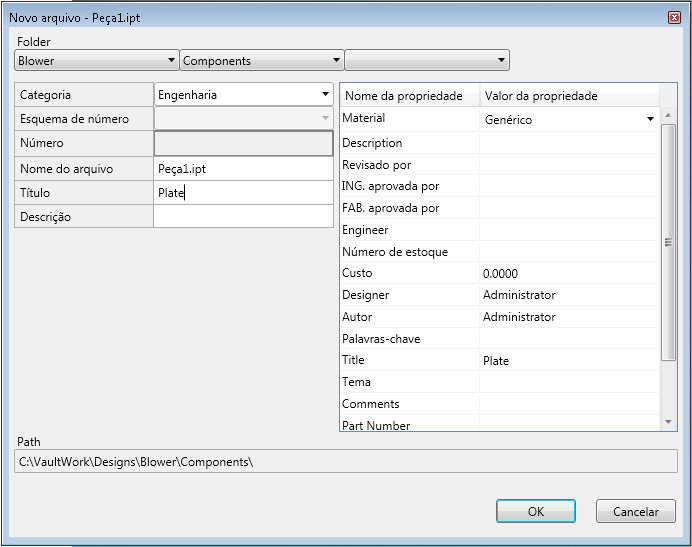
Os usuários podem selecionar um esquema de numeração e, se aplicável, qualquer prefixo ou sufixo. Os usuários também podem especificar uma pasta para o arquivo e inserir um título, uma descrição e comentários para o arquivo.
Todos os outros campos são automaticamente determinados pelo XAML.
O nome do arquivo é gerado quando o usuário clica em OK.
Ativar Vault Data Standard para Inventor
- No Autodesk Inventor, na faixa de opções, clique em Ferramentas > Complementos.
- Na caixa de diálogo Gerenciador de complementos, clique duas vezes no Vault Data Standard na lista para alternar entre Carregado e Descarregado. A lista de comportamentos de carga é atualizada para refletir o comportamento selecionado.
ou
Marque a caixa de seleção Comportamento de carga para carregar ou descarregar o Data Standard.
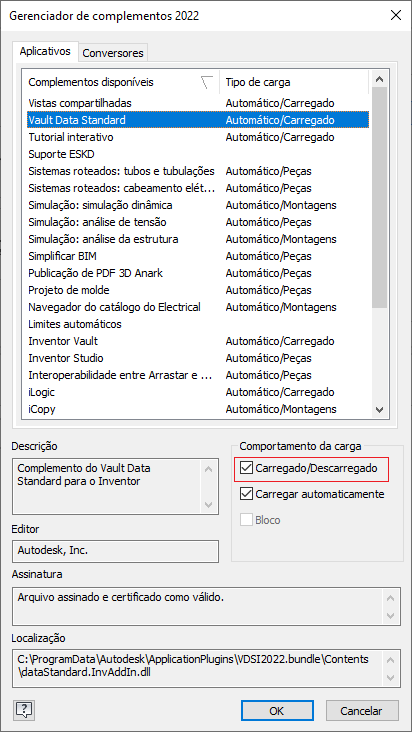
- Clique em OK.
Ativar Data Standard para AutoCAD
- Inicie o Autodesk AutoCAD.
- Crie um novo arquivo ou abra um arquivo existente.
Depois que o arquivo for aberto, a guia Padrão de dados ficará visível na faixa de opções do ícone.
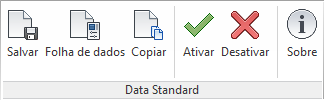
- Clique em Ativar para iniciar o uso da caixa de diálogo Padrão de dados.
Clique em Desativar a qualquer momento para parar de usá-la.
Salvando arquivos
Quando o recurso Padrão de dados está ativado, você é solicitado a inserir detalhes do arquivo sempre que salva o arquivo. Isso ocorrerá se você clicar em Salvar na barra de ferramentas principal ou na faixa de opções do Data Standard. Insira os detalhes obrigatórios e clique em OK para salvar os dados. Se o administrador ativou a caixa de diálogo Fazer check-in no Vault, você poderá ser solicitado a preencher os detalhes de check-in também.
Copiando arquivos
Use o comando Copiar para copiar uma montagem ou uma peça que precisa ser modificada.
Para cada nova cópia, a caixa de diálogo do Data Standard aparece quando o arquivo é salvo pela primeira vez.
Salvar cópia como (somente no Inventor)
Use Salvar cópia como para copiar peças, montagens, desenhos ou apresentações em outros formatos, como DWG, STP, PDF ou DXF.
- Com a peça, a montagem, a apresentação ou o desenho aberto, clique em Salvar cópia como.
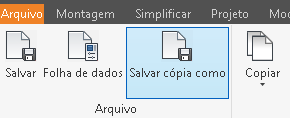
- Na caixa de diálogo Salvar cópia como, selecione a categoria, o formato para o qual você deseja copiar o arquivo aberto e um esquema de numeração, se aplicável. Insira comentários, se desejar.
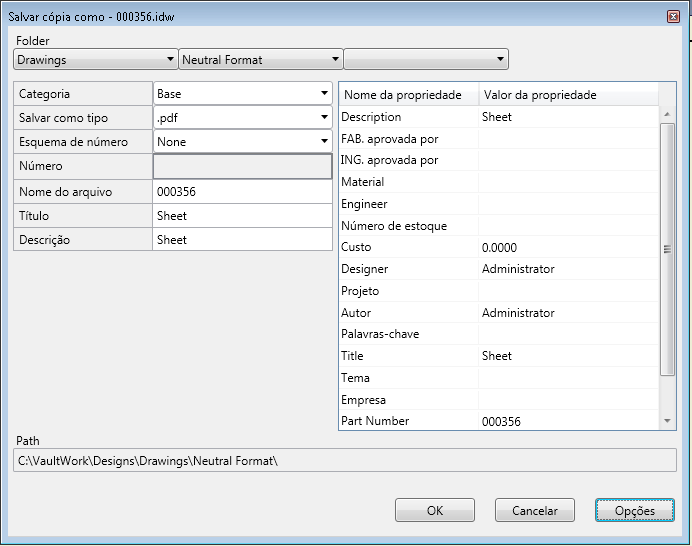
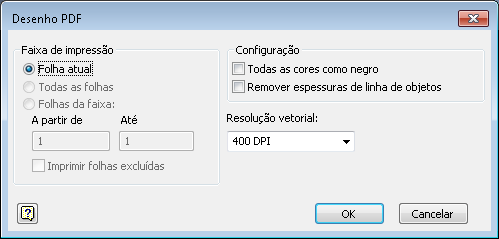
- Clique no botão Opções para personalizar a faixa de impressão, as configurações de tela ou a resolução de vetores do arquivo. Clique em Ok.
- Clique em OK na caixa de diálogo Salvar cópia como para salvar o arquivo no novo formato.
O arquivo é salvo automaticamente no espaço de trabalho e no Vault. Não é necessário fazer check-in no Vault.
Substituir por cópia (somente Inventor)
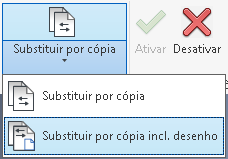
Use o comando Substituir por cópia para copiar um componente de uma montagem e substituí-lo no arquivo original. Isso é útil quando você deseja reutilizar uma montagem do Inventor e substituir os componentes que precisam ser modificados por uma cópia.
Use o comando Substituir por cópia incl. desenho para copiar o componente e o desenho que faz referência a ele e substitui ambos no arquivo original. O desenho copiado será a referência do componente copiado.
Para cada nova cópia, a caixa de diálogo do Data Standard aparece quando o arquivo é salvo pela primeira vez.
Substituir por cópia ou Substituir por cópia incluindo desenho
- Em uma montagem aberta do Inventor, clique em Substituir por cópia ou Substituir por cópia incl. desenho na faixa de opções do Data Standard.
- Selecione o componente que você deseja copiar no navegador do Inventor.
Se o componente não está em check-out para você, você não tem a versão mais recente ou o componente não está no Vault, você deve informar se deseja continuar. Clique em Ok.
Nota: A peça base de uma peça derivada e referências de OLE de terceiros não são copiadas e substituídapeças. - Insira a informação desejada na caixa de diálogo Copiar e clique em OK.
- Se há várias instâncias do componente selecionado na montagem, decida se deseja substituir uma delas ou todas as instâncias.
- Se o componente é usado como vista base e você selecionou Substituir por cópia incl. desenho, a caixa de diálogo Copiar é exibida para o desenho.
Insira a informação desejada e clique em OK.
- Clique em Ok.
O componente selecionado é copiado e a referência é substituído pela cópia.
Substituir por cópia incluindo desenho quando o desenho tem duas vistas base
- Abra a montagem (Assembly1.iam) e clique em Copiar na faixa de opções do Data Standard para criar uma cópia da montagem (Assembly2.iam).
- Na montagem copiada (Assembly2.iam), selecione o componente (Part1.ipt) e clique em Substituir pela cópia na faixa de opções do Data Standard.
- A caixa de diálogo do Data Standard para o componente é exibida. Preencha as informações necessárias e clique em OK.
Uma cópia do componente (Part2.ipt) é criada e substituída na montagem (Assembly2.iam).
- A caixa de diálogo do Data Standard para o desenho é exibida. Insira a informação necessária e clique em OK.
Uma cópia do desenho (Drawing2.dwg) é criada e a vista do componente (Part2.ipt) é substituída no desenho (Drawing2.dwg). No entanto, a referência para a vista base para a montagem original (Assembly1.iam) ainda está no novo desenho (Drawing2.dwg).
- Abra o novo desenho (Drawing2.dwg) e selecione Substituir referência de modelo no Inventor. Substitua a montagem original (Assembly1.iam) pela montagem copiada (Assembly2.iam) manualmente.
Se o desenho que você deseja copiar e substituir dentro de uma montagem tem duas vistas base, é preciso executar etapas adicionais para substituir pela cópia. Para maior clareza, usaremos nomes de exemplo entre parênteses.
O desenho (Drawing2.dwg) agora contém as vistas para a montagem copiada (Assembly2.iam) e para o componente copiado (Part2.ipt).
Modificação de uma folha de dados existente
- Abra o arquivo para o qual você deseja alterar a folha de dados.
- Clique na folha de dados na faixa de opções Padrão de dados.
- Faça as alterações e clique em OK para salvar os dados.
Nota: O botão OK permanece desativado até que todos os campos obrigatórios sejam preenchidos.