Saiba mais sobre a interface do Copy Design.
Agora, o Copy Design é uma caixa de diálogo sem janela restrita e com uma barra de ferramentas: ela pode permanecer aberta enquanto você usa o cliente do Vault para outros comandos e quando você adiciona arquivos a serem copiados.
Há teclas de atalho para todas as opções da caixa de diálogo Copy Design.
Barra de ferramentas

A barra de ferramentas consiste em cinco menus: Arquivo, Visualizar, Ações, Opções e Ajuda.
|
Menu Arquivo |
|
|---|---|
|
Exportar |
Exporte para um local desejado. Especifique o local e o formato na caixa de diálogo Salvar como. |
 Adicionar arquivos |
Adicione os arquivos que você deseja copiar na vista principal. Consulte Copy Design – Adicionar arquivos para obter mais informações. |
|
Limpar nó raiz |
Você pode remover o nó raiz e todos os nós secundários da caixa de diálogo usando a opção Limpar nó raiz no menu de contexto. Essa opção só estará disponível se você selecionar o nó raiz. |
|
Executar cópia |
Depois que tudo estiver configurado, clique em Criar cópia para iniciar a operação de cópia. Antes da execução da operação de cópia, o Copy Design verifica as duplicatas de nome de arquivo e a permissão do usuário para a pasta. |
|
Sair |
Clique para sair da caixa de diálogo Copy Design. |

|
Menu Vista |
|
|---|---|
|
Painéis |
Selecione os painéis que deseja exibir na caixa de diálogo Copy Design. |
|
Layout |
Personalize a aparência da grade principal. Você pode selecionar uma destas vistas:
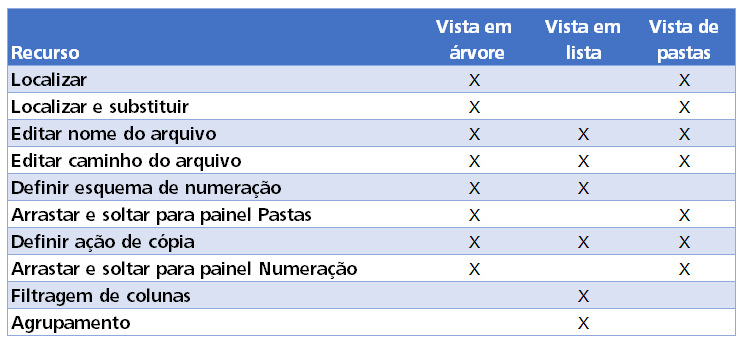 |
|
Mostrar linhas da grade |
Selecione esta opção para ativar e desativar a exibição de linhas de grade na grade. |
|
Mostrar faixas |
Selecione esta opção para ativar e desativar a exibição de faixas de cores alternadas na grade.
|
|
Mostrar vista de desenho |
Por padrão, o modelo selecionado e os desenhos associados são copiados. Quando a vista de desenho está ativada, o modo de visualização exibe todos os desenhos associados, e você pode configurar a operação de cópia com base nos desenhos. Agora os desenhos ficam visíveis na pasta Documentação. Para exibi-la, selecione Vista em árvore. Nota: O status Automático indica que o desenho vinculado ao arquivo receberá a mesma ação que o arquivo associado. Por exemplo, se um arquivo é marcado para cópia, o desenho associado recebe o mesmo novo nome de arquivo e é salvo no mesmo local que o arquivo associado durante a operação de cópia.
|
|
Mostrar filhos |
Selecione se deseja exibir ou ocultar os anexos de modelo e os arquivos de biblioteca na vista da cópia. Por padrão, todos os arquivos de biblioteca e os anexos são definidos para cópia. No entanto, é possível atribuir diferentes ações de cópia para arquivos secundários ao exibi-los na vista do Copy Design. No menu Mostrar filhos, selecione que tipos de arquivos secundários deseja mostrar. Para isso, marque uma destas caixas de seleção ou ambas:
|
|
Dimensionamento automático de coluna |
Selecione esta opção para ativar e desativar o ajuste automático de colunas à área de visualização disponível. |
 Localizar |
Selecione para localizar o texto. É possível pesquisar o texto na grade principal ou no painel de numeração. |
 Localizar e substituir |
Permite localizar um texto e substituí-lo pelo texto desejado. É possível realizar a operação na janela principal ou no painel de numeração. |
 Atualizar |
Atualize a vista principal do Copy Design para ver as alterações mais recentes para os arquivos ou a estrutura do projeto. Nota: Se arquivos dependentes estiverem cobertos, a seguinte mensagem será exibida: "Alguns dos subordinados do objeto adicionado são inacessíveis.". Um administrador deve fornecer acesso aos arquivos dependentes. Após obter acesso, atualize a vista principal do Copy Design.
|
|
Menu Ações |
|
|---|---|
|
Copiar tudo |
Selecione Copiar tudo para designar todos os arquivos na vista principal para copiar. |
|
Copiar nós de nível superior |
É possível copiar várias árvores de projeto com um comando. A seleção de Copiar nós de nível superior define todos os componentes de nível superior para copiar. |
|
Copiar |
Selecione esta opção para copiar os arquivos selecionados da grade principal. Se desejar selecionar vários arquivos de uma só vez, mantenha a tecla Ctrl pressionada. |
|
Copiar para |
Selecione esta opção para copiar os arquivos selecionados da grade principal para um local especificado. Se desejar selecionar vários arquivos de uma só vez, mantenha a tecla Ctrl pressionada. |
|
Copiar ramificação |
Permite copiar uma ramificação completa com todos os arquivos sem alterar a estrutura de pastas original. |
|
Copiar ramificação para |
Permite copiar uma ramificação completa para uma pasta específica sem alterar a estrutura de pastas original. |
|
Reutilizar |
O arquivo é reutilizado sem que seja criada uma cópia. Essa é uma excelente maneira de minimizar cópias de um arquivo que deve ser usado em mais de uma localização de um projeto. Consulte Reutilizar para obter mais informações. |
|
Reutilizar tudo |
Aplica a ação de reutilização a todos os arquivos da grade principal. |
|
Reutilizar ramificação |
Aplica a ação de reutilização para o arquivo selecionado e toda a estrutura de arquivo abaixo dele. Os arquivos especificados são reutilizados na estrutura de destino e nenhuma cópia é criada. |
|
Substituir |
Substitui o arquivo selecionado por outro arquivo. O nome do arquivo copiado muda para o nome do arquivo de substituição. Nota: A cópia pendente de um arquivo pode ser usada como uma substituição.
Consulte Substituir para obter mais informações. |
|
Excluir |
Define a ação Excluir nos arquivos selecionados. Essa ação só pode ser usada nos arquivos de documentação principais. Se essa ação for definida em qualquer outro arquivo da estrutura, o arquivo será reutilizado durante a operação de cópia. Consulte Excluir para obter mais informações. |
|
Ir para |
Após a operação de cópia, você pode abrir a pasta de origem ou a pasta de destino usando as opções do menu de contexto. |
|
Menu de opções |
|
|---|---|
|
Esquemas de numeração |
Selecione Esquemas de numeração para definir quais esquemas de nomes são válidos para uso em sua configuração de cópia de projeto. Também é possível definir o esquema de numeração padrão. Consulte Copy Design – Esquemas de numeração para obter mais informações. |
|
Regras de ação |
Selecione esta opção para criar, editar e excluir regras que se apliquem às operações de cópia. Cada Conjunto de regras contém um número de comportamento de arquivo e as configurações de propriedade que podem ser aplicados ao arquivo copiado com base no arquivo de origem. Consulte Copy Design – Regras de ação para obter mais informações sobre a criação e a edição de regras. |
|
Copiar automaticamente principais |
Quando a opção Copiar automaticamente principais estiver ativada, o principal de cada componente copiado também será copiado. Nota: A desativação dessa opção resulta em edições de montagens de origem para incluir a nova peça copiada.
|
|
Vincular os desenhos com modelos |
Quando esta opção é selecionada, o desenho conectado a um modelo é copiado para o mesmo local e compartilha o novo nome de arquivo do modelo. A ação Automático é definida no desenho. Nota: Se houver mais de um desenho associado ao modelo, o processo de cópia exibirá um erro informando que os dois desenhos não podem ter o mesmo nome, e o processo de cópia não será executado. Para resolver o erro, exclua ou renomeie um dos desenhos.
|
|
Remover todos os anexos |
Quando esta opção é selecionada, todos os anexos são removidos dos arquivos recém-criados. Por padrão, todos os anexos são anexados ao arquivo novo. |
|
Remover objetos da lista de materiais |
Quando esta opção é selecionada, as informações da lista de materiais contidas nos arquivos recém-criados são removidas durante a operação de cópia. Nota: Esses arquivos só poderão ser atribuídos a um item quando forem atualizados no aplicativo de CAD.
|
|
Selecionar referências |
Por padrão, todas as referências de componente são copiadas. Quando a opção Selecionar referências está ativada, você pode escolher quais referências de um componente serão copiadas. Nota: A seleção múltipla não fica ativada quando a vista Selecionar referências é usada. Todas as referências selecionadas devem ter uma ação exclusiva.
Consulte Selecionar referências para obter mais informações sobre a criação e a edição de regras. |
A grade da vista principal
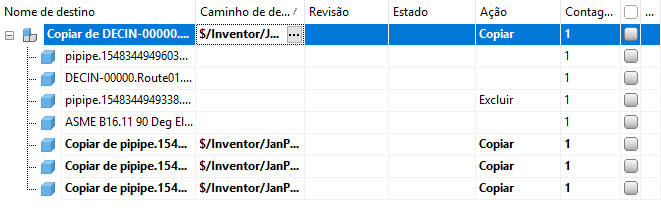
A vista principal do Copy Design mostra o nome dos arquivos disponíveis para cópia, a pasta de destino, a ação que será executada no arquivo, a revisão e o estado do arquivo e quantas instâncias (Contagem) do arquivo ocorrem na lista atual.
Também é possível gerenciar ações de cópia e personalizar a vista na vista principal.
O painel de navegação
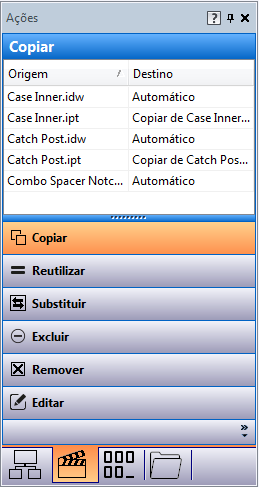
Há quatro tipos diferentes de painéis de navegação.
|
Painel |
Detalhes |
|---|---|
|
Usado onde  |
O painel Usado onde permite rastrear a origem e o destino dos objetos de cópia. Já que é possível substituir arquivos existentes por instâncias não comprometidas dos arquivos que estão sendo copiados, isso significa que a instância copiada pode ter vários destinos. Use a guia Usado onde para assegurar que os arquivos sejam copiados para as localizações corretas. |
|
Ações  |
O painel Ações permite rever quais operações são atribuídas para execução em arquivos na vista principal. Uma vez que você tenha configurado os arquivos na vista principal, é possível usar o painel Ações para filtrar os arquivos com base em sua operação atribuída. As operações atribuídas incluem operações de cópia, reutilização, substituição, exclusão e edição. Nota: Você também pode definir operações de ação arrastando e soltando arquivos da grade principal no botão da operação desejada no painel Ações.
|
|
Numeração  |
O painel Numeração exibe todos os arquivos selecionados para copiar. Ele também mostra o nome original e o novo nome para cada arquivo selecionado. A grade exibe as opções de renomear restantes com base nos esquemas de numeração disponíveis. Na grade do painel Numeração, é possível editar certos campos e esquemas individuais de numeração. Consulte Copy Design – Painel Esquemas de numeração para obter mais informações. |
|
Pastas  |
O painel Pastas permite revisar as pastas de origem e de destino para a operação de cópia do projeto Este é um excelente método para confirmar se os arquivos necessários foram selecionados e serão copiados para a localização correta. Você pode agrupar os arquivos selecionados para operações com base na localização da pasta. Você também pode arrastar e soltar arquivos entre pastas ou da grade principal para executar uma cópia. |