Os Estados do modelo são usados para representar projetos de diferentes tamanhos, estágios de fabricação e níveis de simplificação em um único arquivo de peça ou de montagem.
Sobre Estados do modelo
Os Estados do modelo oferecem recursos semelhantes aos encontrados em iParts/iAssemblies. No entanto, todas as configurações são armazenadas em um único arquivo, e não em vários arquivos. Isso fornece uma maneira conveniente de desenvolver, gerenciar e fabricar projetos com diferentes cotas, componentes, propriedades ou níveis de simplificação. Cada estado de modelo oferece suporte a iProperties, parâmetros e listas de materiais exclusivos.
Para obter mais informações, consulte a Ajuda do Inventor.
Para obter mais informações, consulte Sobre a migração de nível de detalhe na Ajuda do Inventor.
Selecione o estado de modelo que deseja exibir ao abrir uma montagem do Inventor em um vault. Só é feito download dos arquivos necessários para a abertura do nível de detalhe especificado no espaço de trabalho local. Não é feito download dos componentes suprimidos pelo estado do modelo.
Nem todos os comandos do Vault funcionam com componentes desativados. Os seguintes comandos não estão disponíveis no menu de contexto do navegador do Vault quando um arquivo desativado é selecionado. Para usar estes comandos, é necessário ativar primeiro o arquivo.
- Check-out
- Desfazer check-out
- Examinar na janela
Efetuando o check-out de arquivos
Não é possível efetuar o check-out de um arquivo desativado. É possível efetuar o check-out de um arquivo com secundários desativados, no entanto, não é efetuado o check-out doa arquivos secundários. Os componentes desativados não são exibidos nas caixas de diálogo Fazer check-out ou Fazer check-in.
Obter a última versão dos arquivos
Os arquivos suprimidos pelo estado do modelo não são baixados do vault. Quando os arquivos são carregados no Autodesk Inventor, as regras de supressão são seguidas. A submontagem que sofre supressão é exibida no navegador do Vault usando uma fonte tachada, mas a submontagem e seus subordinados não são carregados no Autodesk Inventor.
Efetuar o check-in de arquivos
O comando de check-in não está disponível no menu de contexto do navegador do Vault para componentes suprimidos pelo estado de modelo ativo. Se um componente suprimido precisar de check-in, antes de efetuar o check-in, você deverá alterar para o estado de modelo ativo no qual o componente não está suprimido.
Efetuar o check-in de arquivos do Factory
É possível efetuar o check-in de arquivos de fábrica. Os membros que usam o nome de arquivo e a caminho padrão são suportados para a inclusão no check-in. Os membros que estão em check-out ou que não residem no Vault no momento do check-in, precisam ter o check-in feito na caixa de diálogo Fazer check-in.
Desfazer check-out de arquivos
A operação Desfazer check-out pode ser executada em uma montagem com secundários desativados. No entanto, os arquivos desativados não são exibidos na caixa de diálogo Desfazer check-out. A opção Substituir cópia local não é aplicada aos arquivos desativados.
Abrir e inserir arquivos do Vault com secundários desativados
Ao abrir ou inserir um arquivo a partir do Vault, são aplicados aos arquivos desativados as mesmas regras que ao obter a última versão. As versões mais recentes do arquivo especificado e de todos seus secundários são recuperados do Vault e, a seguir, é feito o check-out dos arquivos necessários. A supressão do estado do modelo é aplicada depois que o arquivo é aberto ou inserido no Autodesk Inventor.
Adicionar arquivos ao Vault
Os arquivos desativados não podem ser adicionados em um Vault (check-in efetuado). Se um arquivo tem um ou vários secundários novos que estão desativados, será necessário os ativar antes de adicionar ao Vault. Estes arquivos devem ser ativados antes de serem adicionados.
Arquivo de montagem – Opções para abrir/inserir a partir do Vault
Ao abrir uma montagem do Autodesk Inventor, você pode escolher que estado de modelo carregar. Quando um estado de modelo é especificado, minimizamos o download de arquivos para somente componentes não suprimidos.
Na caixa de diálogo Opções para abrir arquivos:
- Selecione Publicação rápida para abrir uma montagem no modo de publicação rápida. Consulte a Ajuda do Inventor para obter mais informações sobre o modo de publicação rápida. Selecione Completa para abrir o desenho e localizar ou resolver todos os arquivos especificados.
- Selecione o Estado do modelo.
Normalmente, o estado do modelo é uma configuração, um estado de fabricação ou um componente simplificado. "Principal" especifica o estado de modelo principal.
Nota: Por padrão, o arquivo é aberto com o último estado de modelo ativo. Para definir a opção padrão de abertura de arquivo, edite as configurações de aparência de Opções do aplicativo do Inventor. - Selecione a representação:
- Representação da vista de projeto: clique na seta para abrir o arquivo com uma representação da vista de projeto especificada. As vistas de projeto afetam a vários atributos de visualização da montagem, como a visibilidade do componente, a cor, o status de ativação, o status do navegador, os cortes e a orientação da câmera.
- Representação posicional: clique na seta para abrir o arquivo com uma representação posicional especificada. As representações posicionais podem incluir valores alternativos das restrições, posições de componentes ou outros atributos que afetam às posições dos componentes.
- Para criar uma associação entre o arquivo selecionado e o arquivo ativo, selecione a caixa de seleção Associativo. É possível atribuir uma representação da vista de projeto à uma submontagem em qualquer nível da hierarquia da montagem e fazer que seja associativa. As alterações executadas na vista de projeto são representadas nas montagens de nível superior que contêm a submontagem.
- Clique em OK.
Arquivo de desenho - Opções para abrir no Vault
Selecione Completa para abrir o desenho e localizar ou resolver todos os arquivos especificados.
Desenhos associados ao estado do modelo
O comando Abrir desenho abre o desenho associado do estado do modelo. Os desenhos são automaticamente anexados aos itens associados. Este comando está disponível no navegador do modelo do Inventor e no navegador do Vault.
-
Desenho único associado ao estado do modelo: se um único desenho estiver associado ao arquivo de estado do modelo, o arquivo de desenho será aberto diretamente no Vault.
Por exemplo, há um arquivo de peça com dois ou mais estados de modelo com desenho associado (MS1 com o arquivo de desenho D1 e MS2 com o arquivo de desenho D2). Neste caso, se você selecionar o comando Abrir desenho em MS1, o arquivo de desenho D1 será aberto. De forma similar, se você selecionar o comando Abrir desenho no MS2, o arquivo de desenho D2 será aberto.
-
Vários desenhos associados ao estado do modelo: se houver vários desenhos associados ao estado do modelo, você poderá selecionar e abrir um ou mais dos desenhos associados na caixa de diálogo "Selecionar arquivo do Vault".
Por exemplo, há um arquivo de peça com o estado do modelo que inclui vários arquivos de desenho. Nesse caso, ao selecionar o comando Abrir desenho no estado do modelo, a caixa de diálogo "Selecionar arquivo do Vault" exibe todos os arquivos de desenho associados. É possível selecionar um arquivo de desenho na lista para abri-lo.
-
Nenhum desenho associado: se não houver nenhum desenho associado ao estado do modelo, será possível abrir desenhos relacionados de outros estados do modelo.
Por exemplo, há um arquivo de peça com vários estados de modelo (MS1, MS2, MS3), em que MS2 não tem nenhum desenho associado. Nesse caso, ao selecionar o comando Abrir desenho no MS2, você tem a opção de abrir o arquivo de desenho de outros estados do modelo (MS1, MS2). Se você continuar, a caixa de diálogo "Selecionar arquivo do Vault" exibirá todos os arquivos de desenho associados a outros estados de modelo (MS1, MS2). Selecione um arquivo de desenho na lista para abrir.
Atribuir itens
- Estados de modelo com números de peça diferentes:
Quando você atribui itens a estados de modelo com números de peça diferentes, o item associado é automaticamente criado e atribuído a cada estado de modelo.
- Estados de modelo com o mesmo número de peça:
Quando você atribui itens a estados de modelo com o mesmo número de peça, o sistema atribui automaticamente um item a todos os estados de modelo. O item reflete o estado de modelo principal.
No caso de estados de modelo que não são principais e têm o mesmo número de peça, o item atribuído reflete o primeiro estado de modelo in-line criado no navegador do modelo do Inventor. Por exemplo, há quatro estados de modelo: Principal, MS1, MS2 e MS3, em que MS2 e MS3 compartilham o mesmo número de peça. Nesse caso, o item reflete o estado de modelo MS2, pois o sistema seleciona o primeiro estado de modelo com o mesmo número de peça.
Nota: A criação do item inicial é baseada na ordem de exibição mostrada no navegador do Inventor. Não é possível reordenar itens ao editar e atualizar propriedades.
Após atribuir o item ao estado de modelo, você pode alterar o estado de modelo para ter um novo número de peça e um novo item. Para isso, crie um novo estado de modelo ou exclua o item existente e recrie-o em seguida.
Atualizar propriedades
Após atribuir itens ao arquivo ativado para estados de modelo, use o comando Atualizar propriedades para manter as propriedades de arquivo de todos os estados de modelo atualizadas no Inventor. Os estados de modelo com o mesmo número de peça são atualizados para refletir as mesmas propriedades de item.
Ao mapear para o estado de modelo do Inventor a propriedade de item referente ao tipo de data, defina um único valor para todos os itens para evitar diferenças entre os valores do Inventor e do Vault.
Consulte Atualizar propriedades para obter mais informações.
Comportamento de conformidade/sincronização de propriedades
O Vault usa o item atribuído no estado de modelo principal para verificar a conformidade e a sincronização das propriedades.
O seguinte cenário explica o comportamento de conformidade/sincronização de propriedades:
- Crie um arquivo no Inventor (Part1.ipt) com vários estados de modelo (Part1, Part1-MS1, Part2-MS2) e efetue check-in do arquivo no Vault.
- Crie uma propriedade definida pelo usuário chamada "TestRevision" e selecione o tipo de propriedade "Texto". Para obter informações sobre como criar propriedades definidas pelo usuário, consulte o tópico Criar uma propriedade definida pelo usuário.
- Mapeie a propriedade Revisão do Vault com o tipo de entidade "Arquivo" para a propriedade "TestRevision" do Inventor. Para obter informações sobre o mapeamento de propriedades, consulte o tópico Mapear propriedades.
- Mapeie a propriedade Revisão do Vault com o tipo de entidade "Item" para a propriedade "TestRevision" do Inventor.
- Por padrão, a categoria do objeto é definida como "Base" e não há nenhuma revisão atribuída a ela.
- Clique com o botão direito do mouse no arquivo e selecione Atribuir/atualizar item. Os valores do item são listados da seguinte maneira:
Item Nome Número da peça Atribuído do arquivo Revisão Part1 Part1 Part1 Part1.ipt A Part1-MS1 Part1(Modelstate1) Part1-MS1 Part1.ipt A Part1-MS2 Part1(Modelstate2) Part1-MS2 Part1.ipt A - Selecione o arquivo, clique em Alterar categoria na faixa de opções do Vault e altere a categoria de "Base" para "Engenharia". O arquivo Part1.ipt aparece na Revisão A e os erros de conformidade das propriedades são exibidos no Project Explorer.
- Selecione o arquivo e clique em Ações > Sincronizar propriedades. Você verá que nenhuma alteração foi feita nas propriedades do arquivo Part1.ipt. Parte 1.ipt permanecerá em Revisão A, mesmo que você sincronize propriedades.
- Agora, altere a Revisão do item Part1 para A.1 e, em seguida, altere a Revisão do item Part1-MS1 para A.1.1 e do item Part1-MS2 para B.
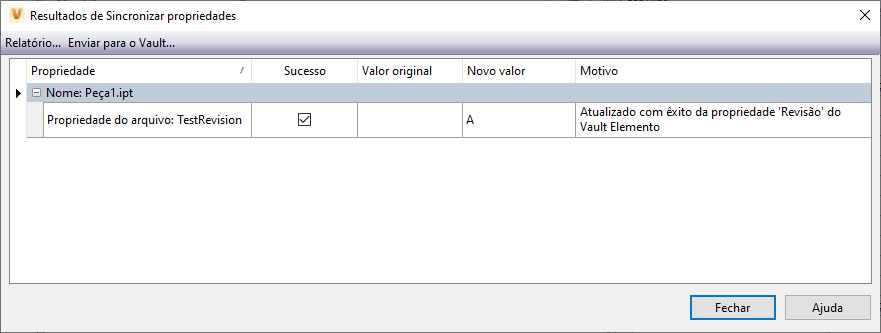
- Selecione o arquivo e clique em Ações > Sincronizar propriedades.
A propriedade do Inventor (propriedade personalizada) sempre será sincronizada com o item Part1 (que é atribuída no estado de modelo principal) e, portanto, TestRevision será revisado para a Revisão A.1 após a sincronização. Contudo, a revisão do arquivo permanecerá como Revisão A.
Listas de materiais
Todos os estados de modelo com o mesmo número de peça compartilham a mesma lista de materiais que o Estado de modelo principal. No entanto, estados de modelo com números de peça diferentes têm listas de materiais diferentes.
- Se você selecionar o componente do estado do modelo no navegador do Vault, a guia Lista de materiais exibirá as informações da lista de materiais do primeiro item criado.
- Se você selecionar o componente do estado do modelo no Navegador do modelo do Inventor, a guia Lista de materiais exibirá a lista de materiais do estado de modelo ativo. Se nenhum item for atribuído ao estado do modelo, a guia Lista de materiais ficará em branco.
Suporte ao Data Standard
Quando você copia o arquivo de peça ou de montagem junto com o respectivo arquivo de desenho associado, o comando Copiar incl. O comando Desenho copia todos os arquivos de desenho associados a todos os estados de modelo.
Copy Design
Quando você trabalha com o recurso Copy Design e há arquivos de estado de modelo com números de peça diferentes, algumas propriedades de arquivo dos estados de modelo não são copiadas. Você poderá modificar as propriedades afetadas após copiar os arquivos.
Opções de anexo DWF
Quando você atribui um item ao pedido de alteração, cada estado de modelo herda o arquivo de visualização (.dwf) anexado ao estado de modelo principal.
Propriedades do Estado do modelo
As propriedades de sistema do Estado do modelo ajudam a identificar se há um estado de modelo associado ao arquivo. É possível usar essas propriedades para pesquisar e personalizar vistas em que o valor é verdadeiro.
Tem estado de modelo
- Verdadeiro (indica que há um arquivo de Estado do modelo associado à peça/montagem)
- Falso (indica que não há um arquivo de Estado do modelo associado à peça/montagem)
- Vazio (não aplicável)
É estado de modelo verdadeiro
- Verdadeiro quando é um arquivo É estado de modelo verdadeiro (indica que não há coluna Número de peça na tabela)
- Falso quando é um arquivo É configuração verdadeira (indica que há coluna Número de peça na tabela)
Consulte a seção Atribuir itens para obter mais informações.
É baseado em tabela
- Verdadeiro quando é um arquivo de iComponent (iPart/iAssembly) ou de Estado do modelo
- Falso para outros arquivos do Inventor