Ao desativar a caixa de diálogo Fazer check-in, você pode especificar como a operação do Vault correspondente afeta os arquivos relacionados.
A operação Fazer check-in é executada utilizando a configuração especificada sem perguntar ao usuário.
- Selecione .
- Na caixa de diálogo de opções, selecione a caixa de seleção Fazer check-in na seção Supressão de caixa de diálogo.
- Clique em Configurações para a caixa de diálogo Fazer check-in.
As Configurações para a caixa de diálogo Fazer check-in são exibidas.
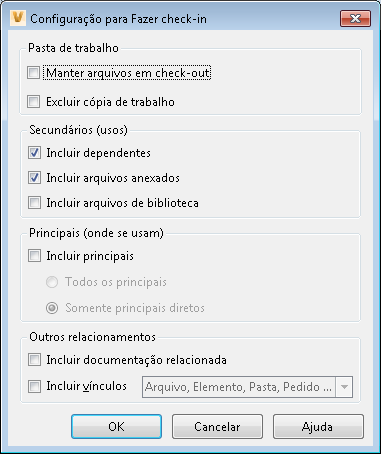
- Na caixa de diálogo Configurações para Fazer check-in, especifique se deseja conservar o arquivo em check-out para seguir editando-o e se deseja excluir a cópia local do arquivo uma vez feito o check-in no Vault.
- Ative a caixa Incluir subordinado para aplicar a operação do Vault a todos os arquivos dos que depende o arquivo selecionado.
- Ative a caixa Incluir principais para aplicar a operação do Vault a todos os arquivos que dependem do arquivo selecionado. Se Incluir principais for ativado, você pode especificar se devem ser incluídos somente os principais diretos do arquivo ou todos os principais.
- Selecione a opção Incluir documentação relacionada para aplicar a operação do Vault para os arquivos de desenho relacionados.
- Selecione a opção Incluir links para aplicar a operação para arquivos coletadas de links para arquivos, pastas, itens ou pedidos de alteração. Nota:
Essa opção está disponível somente no Vault Professional.
- Clique em OK.
- Na caixa de diálogo Opções, clique em OK.