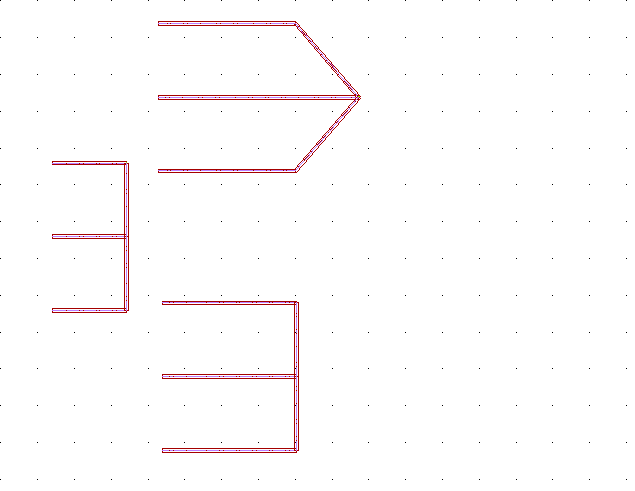
Ниже процесс редактирования несущих элементов с помощью ручек иллюстрируется чертежами и поочередным описанием операций.
Редактирование размеров несущего элемента
- Выберите несущий элемент.
- Выберите ручку размера, который хотите изменить.
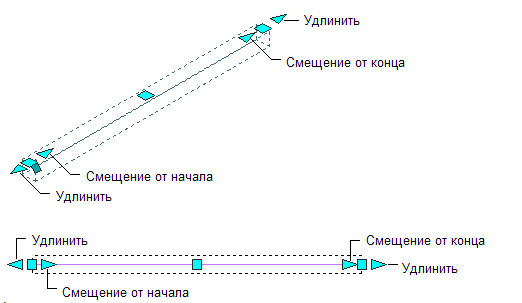
Ручки изменения длины и смещения начала и конца прямолинейной балки или раскоса
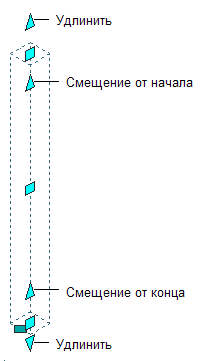
Ручки изменения длины и смещения начала и конца прямолинейной колонны
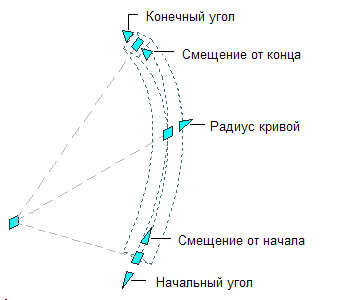
Ручки изменения начального и конечного углов, радиуса и смещения начала и конца криволинейной балки или раскоса
Ручки изменения начального и конечного углов, радиуса и смещения начала и конца криволинейной колонны
- Перемещайте ручку, пока на экране не появится нужное значение размера, и один раз щелкните левой кнопкой мыши, либо введите значение.
Изменение местоположения несущего элемента
- Выберите несущий элемент.
Выберите ручку местоположения, если хотите изменить местоположения несущего элемента, или ручку поворота, если хотите изменить угол его поворота (поворота элемента относительно его оси выдавливания).
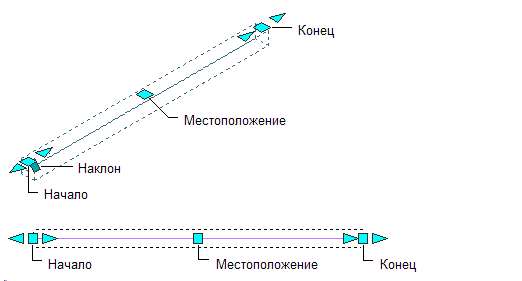
Ручки местоположения и поворота для прямой балки или раскоса
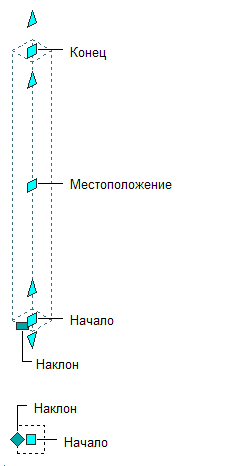
Ручки местоположения и поворота для прямой колонны
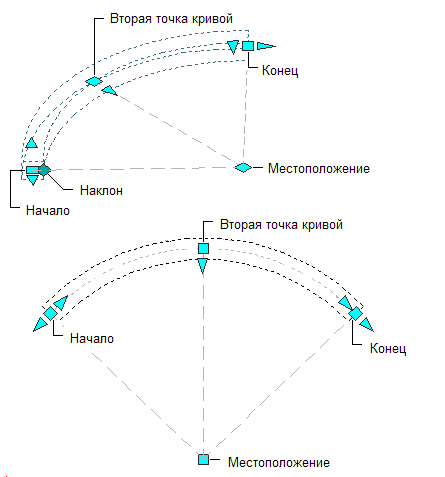
Ручки местоположения и поворота для криволинейной балки или раскоса
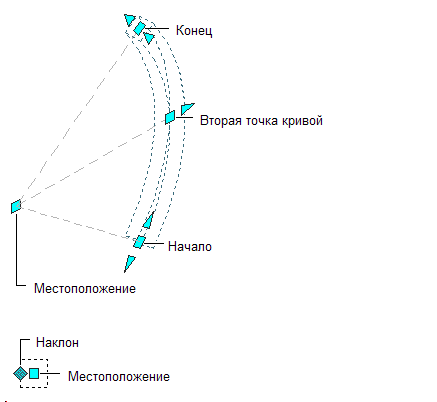
Ручки местоположения и поворота для криволинейной колонны
При выборе вида "Модель" ручка местоположения имеет шесть настроек редактирования, циклически переключаемых нажатием клавиши CTRL. В какой бы плоскости не перемещался элемент, XY, YZ и XZ, имеется возможность сохранять или разрывать соединения с другими несущими элементами.
Если выбрано сохранение соединений, то не все соединения непременно сохраняются для каждого типа перемещения. Поддержание соединений зависит от того, выполняется ли перемещение в плоскости или вне ее, как соединены элементы, и каков тип обрабатываемого элемента. Как правило, при перемещении соединенных элементов колонны имеют более высокий приоритет, чем балки и раскосы. Соответствующие правила сведены в таблицу.
Если задать "Сохранить соединение" при перемещении... то... колонны, другие колонны, балки и раскосы, подсоединенные к конечной точке колонны, также будут перемещаться, менять длину и ориентацию, поскольку это необходимо для сохранения соединения. (Это справедливо и для любого другого элемента, подсоединенного вдоль элемента, подсоединенного, в свою очередь, своим концом к колонне.) Несущие элементы, подсоединенные вдоль колонны, будут только удлиняться или укорачиваться так, чтобы оставаться подсоединенными; они не будут менять ориентацию, если только колонна не будет смещена так, что выйдет из плоскости. Например, если колонна перемещается в плоскости XY, то подсоединенные вдоль нее балки или раскосы остаются подсоединенными, даже если их ориентация изменяется. балки или раскоса, другие балки и раскосы, подсоединенные к конечной точке балки или раскоса, также будут перемещаться, менять длину и ориентацию постольку, поскольку это необходимо для сохранения соединения. Несущие элементы, подсоединенные вдоль балки или раскоса, будут только удлиняться или укорачиваться так, чтобы оставаться подсоединенными; они не будут менять ориентацию, если только балка не выйдет из плоскости. Например, если балка конька перемещается по вертикали, то подсоединенные по ее длине стропила остаются подсоединенными, даже если их ориентация меняется. По умолчанию установлен режим редактирования с сохранением соединений при перемещениях в плоскости XY. В виде "План" перемещения ручки местоположения ограничены плоскостью, однако возможность выбирать, поддерживать или разрывать соединения, сохраняется.
- Переместите ручку, пока на экране не появится нужное значение размера, и один раз щелкните кнопкой мыши, либо введите значение и нажмите клавишу Enter.
Если требуется ввести для второго направления какое-либо значение в любом режиме редактирования (например, в направлении Y при редактировании плоскости XY), то для перехода ко второму направлению нажмите клавишу Tab.
Можно также заблокировать перемещение несущего элемента вдоль какого-либо направления. Если ввести значение для какого-либо измерения в текущем режиме редактирования, а затем нажать клавишу TAB, смещение несущего элемента будет ограничено движением в направлении второго измерения. Например, при редактировании плоскости XY можно ввести значение на оси X, а затем нажать клавишу Tab. Тогда измерение X будет заблокировано на этом значении, и смещение несущего элемента ограничено направлением Y.
- Чтобы отключить ручки, щелкните правой кнопкой мыши и выберите пункт "Отменить выбор". Прим.: Если выбрать ручки местоположения балок, соединенных концами, при нажатой клавише Shift, то общие точки перемещаются приблизительно на удвоенное расстояние по отношению к перемещению ручки. Ниже показано на примере, что если при нажатой клавише Shift выбрать две вертикальные балки в структуре, показанной слева, а затем переместить ручку вправо, то в результате получится конфигурация, подобная показанной вверху справа. Чтобы получить конфигурацию, показанную внизу справа, следует выделить все пять балок с помощью секущего объекта или секущего многоугольника, а затем использовать команду РАСТЯНУТЬ. Балки могут также смещаться на расстояние, вдвое большее, чем можно ожидать, если они прикреплены к колонне или сетке колонн, и сетка, колонны и балки - все выбраны. Если выбрать и перемещать только сетку, то колонны и балки будут перемещаться вместе с ней, сохраняя свое относительное местоположение.