В AutoCAD предусмотрено множество инструментов для быстрого и точного измерения расстояния, площади, длины, углов и выполнения других геометрических расчетов. Измерения являются основным аспектом при создании чертежей и их преобразовании в реальные объекты или конструкции.
Предположим, что после внесения изменений в региональные нормы специалисты вашей компании выяснили, что текущие конфигурации помещений не соответствуют стандартам на производство строительных работ. В этой статье представлены расчет площади помещения и использование полученных результатов в качестве основы для определения максимального количества человек, которые могут находиться в переговорной.
Начало работы
В ходе следующих действий будет создана простая компоновка помещения с использованием метрических единиц измерения.
- Создайте чертеж на основе шаблона с метрическими единицами. Для выполнения этого упражнения используется файл acadiso.dwt.
Дополнительные сведения о шаблонах см. в разделе А вы пробовали работать с шаблонами?
- Задайте единицы чертежа, нажав кнопку приложения

 «Утилиты»«Единицы». найти
- В диалоговом окне «Единицы чертежа» задайте следующие значения и нажмите «ОК».
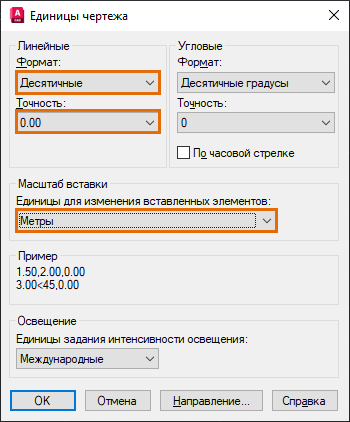
Измерения на текущем чертеже отображаются в десятичном формате, одна единица чертежа равна одному метру.
- Создайте геометрию, как показано на изображении. Можно построить полилинии или создать прямоугольник с помощью команды ПРЯМОУГОЛЬНИК.
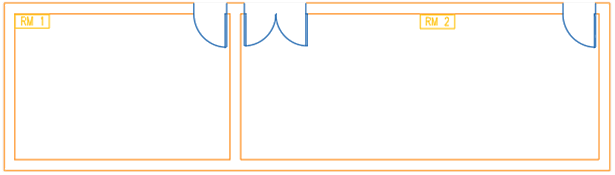
- Сохранить чертеж.
Расчет и отображение площади
Далее описывается расчет площадей помещений для определения максимального количества человек, которые могут в них находиться.
Существует несколько способов поиска информации о площади объекта; кроме того, можно использовать заданные точки. Используйте палитру свойств или такие команды, как ПЛОЩАДЬ, ИЗМЕРИТЬГЕОМ или СПИСОК.
- Если палитра свойств не отображается, выберите любой объект. Например, периметр RM 1, как показано на изображении.
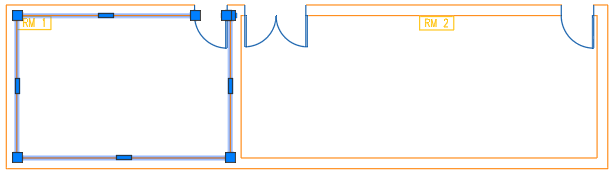
- Щелкните правой кнопкой мыши и выберите "Свойства".
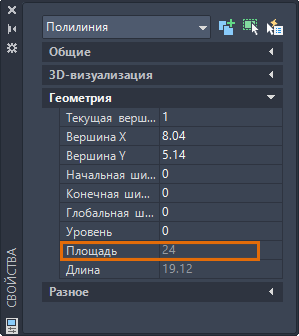
Отображаются свойства выбранного объекта, включая площадь.
Прим.: В отличие от отдельных линий полилинии считаются замкнутыми объектами и всегда имеют вычисленную площадь. - Рассчитайте площадь RM 2 с помощью ряда точек. На ленте щелкните вкладку «Главная»панель «Утилиты»раскрывающийся список «Измерить»«Площадь». найти
В командной строке введите aa (ПЛОЩАДЬ).
- Укажите ряд точек, определяющий периметр RM 2. Не нужно копировать первую и последнюю точки.
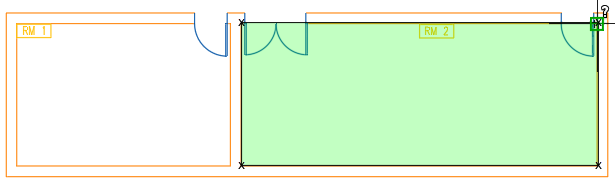
Замкнутый периметр, выделенный зеленым цветом, определяет площадь для расчета.
- Нажмите клавишу ENTER. Убедитесь, что выбран параметр «Площадь».
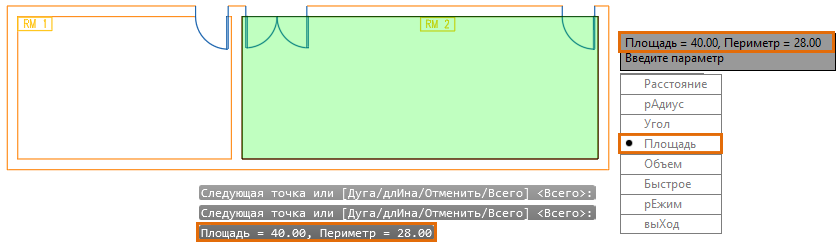
Вычисленное значение площади отображается в командном окне и динамической подсказке. Если результаты не отображаются, нажмите клавишу F2, чтобы открыть командное окно.
- На ленте щелкните вкладку «Главная»панель «Утилиты»раскрывающийся список «Измерить»«Быстрое».
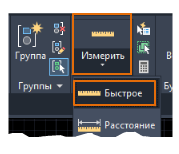
Вычисленные значения можно увидеть при наведении указателя на объекты и между ними.
- Наведите указатель на пространство внутри периметра RM 2.
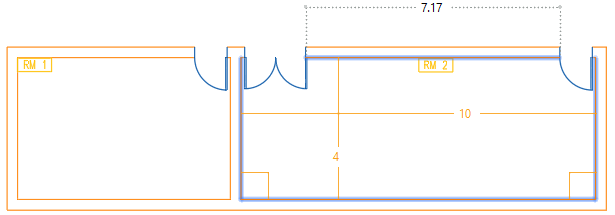
- Щелкните, когда стороны периметра будут выделены.
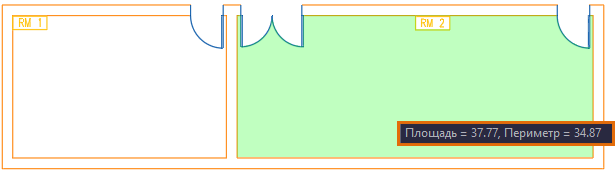 Прим.: Параметр «Быстрое» предназначен для динамического отображения вычисленной площади замкнутого объекта. Обратите внимание, что из указанной площади, выделенной зеленым цветом, исключены разомкнутые пространства. Удерживая клавишу SHIFT, щелкните мышью, чтобы указать несколько замкнутых областей для расчета.
Добавление метки рассчитанной площади
Можно вставить несколько меток, отображающих площадь переговорных комнат. При использовании команд ПЛОЩАДЬ или ИЗМЕРИТЬГЕОМ либо палитры свойств площадь отображается, но метки на чертеже не создаются. Для отображения площади используйте мультивыноски (МВЫНОСКА) и поля. Дополнительные сведения и советы по использованию команды МВЫНОСКА см. в разделе А вы пробовали использовать мультивыноски для меток и выносных элементов?
- Перейдите на вкладку «Аннотации» и выберите панель «Выноски». Выберите инструмент «Мультивыноска».
- Щелкните в любом месте внутри периметра, чтобы задать расположение стрелки, а затем щелкните в месте расположения полки выноски.
- Введите текст (например, Площадь =).
- Поместите указатель в то место, где должен располагаться текст поля. Щелкните правой кнопкой мыши и выберите «Вставить поле».
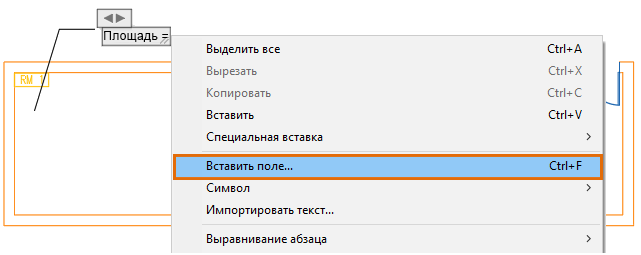 Совет: Если в контекстном меню нет параметра «Вставить поле», нажмите клавиши CTRL + F.
 - В диалоговом окне «Поле» задайте параметры в том порядке, который указан на изображении.
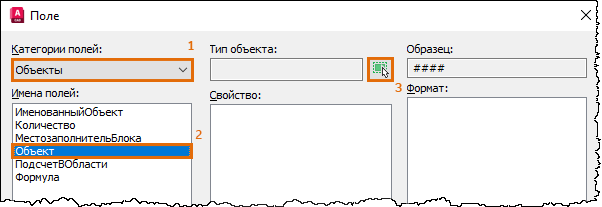
Диалоговое окно "Поле" временно закроется.
- В окне чертежа выберите полилинию, определяющую периметр RM 1. Диалоговое окно «Поле» открывается повторно.
- Отображаются доступные свойства для выбранного объекта. В разделе «Свойство» выберите «Площадь».
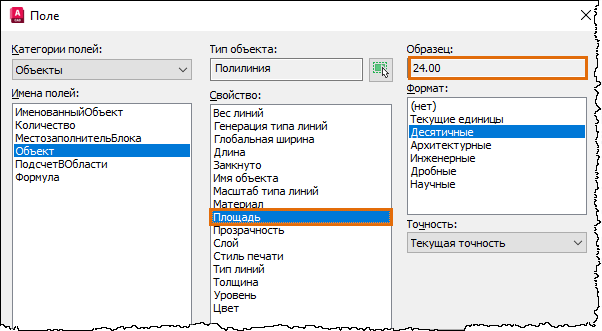
Доступен предварительный просмотр рассчитанного значения выбранного свойства.
- Нажмите "ОК".
Площадь выбранного помещения отображается в тексте мультивыноски.
- Выберите контекстную вкладку ленты «Текстовый редактор»панель «Закрыть» и нажмите «Закрыть текстовый редактор». Или щелкните на чертеже вне контекстного текстового редактора.
- Повторите эти действия, чтобы создать метку для площади RM 2.
Периметр RM 2 представлен разомкнутой полилинией. При появлении запроса на выбор объекта в диалоговом окне «Поле» щелкните полилинию, которая представляет нижнюю и боковые стороны помещения. Верхняя линия не является замкнутой полилинией для помещения. Рекомендуется выполнить проверку вычисленного значения в диалоговом окне «Поле».
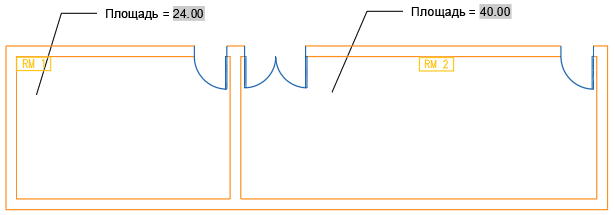 Совет: Данные в поле не обновляются автоматически. Перерасчет полей управляется системной переменной FIELDEVAL. Если задано значение по умолчанию, при сохранении или использовании команды РЕГЕН это поле будет обновлено. Кроме того, можно дважды щелкнуть текст мультивыноски (в месте вставки поля). Щелкните правой кнопкой мыши и выберите «Обновить поле».
| Переговорная | Площадь (м2) | Максимальное количество человек |
|---|---|---|
| RM 1 | 24.00 | 6 |
| RM 2 | 40.00 | 10 |
Упорядочение объектов и их размещение на определенном расстоянии
Добавьте мебель в переговорные комнаты и расположите кресла так, чтобы они находились хотя бы на расстоянии метра друг от друга.
- Перейдите на вкладку «Вид»панель «Палитры»«Центр управления». найти
- В дереве Центра управления перейдите к компоненту, который требуется добавить в чертеж. В данном примере компонент CHAIR7 находится в папке %ProgramFiles%\Autodesk\AutoCAD <выпуск>\Sample\Database Connectivity\Floor Plan Sample.dwg\Blocks.
- Вставьте шесть кресел в область RM 1 и 10 кресел в область RM 2.
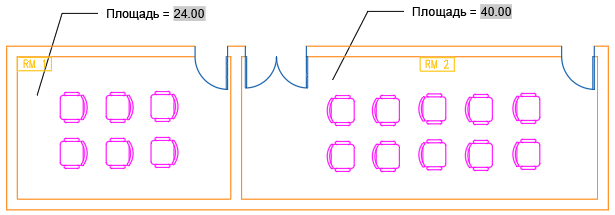
- Проверьте расстояние между креслами. Выберите вкладку «Главная»панель «Утилиты»раскрывающийся список «Измерить»«Быстрое».
Параметр «Быстрое» особенно полезен при отображении расстояний на чертеже в реальном времени. Кроме того, можно использовать команду ДИСТ, чтобы найти расстояние между определенными точками.
- При перемещении указателя расстояния между объектами отображаются динамически.
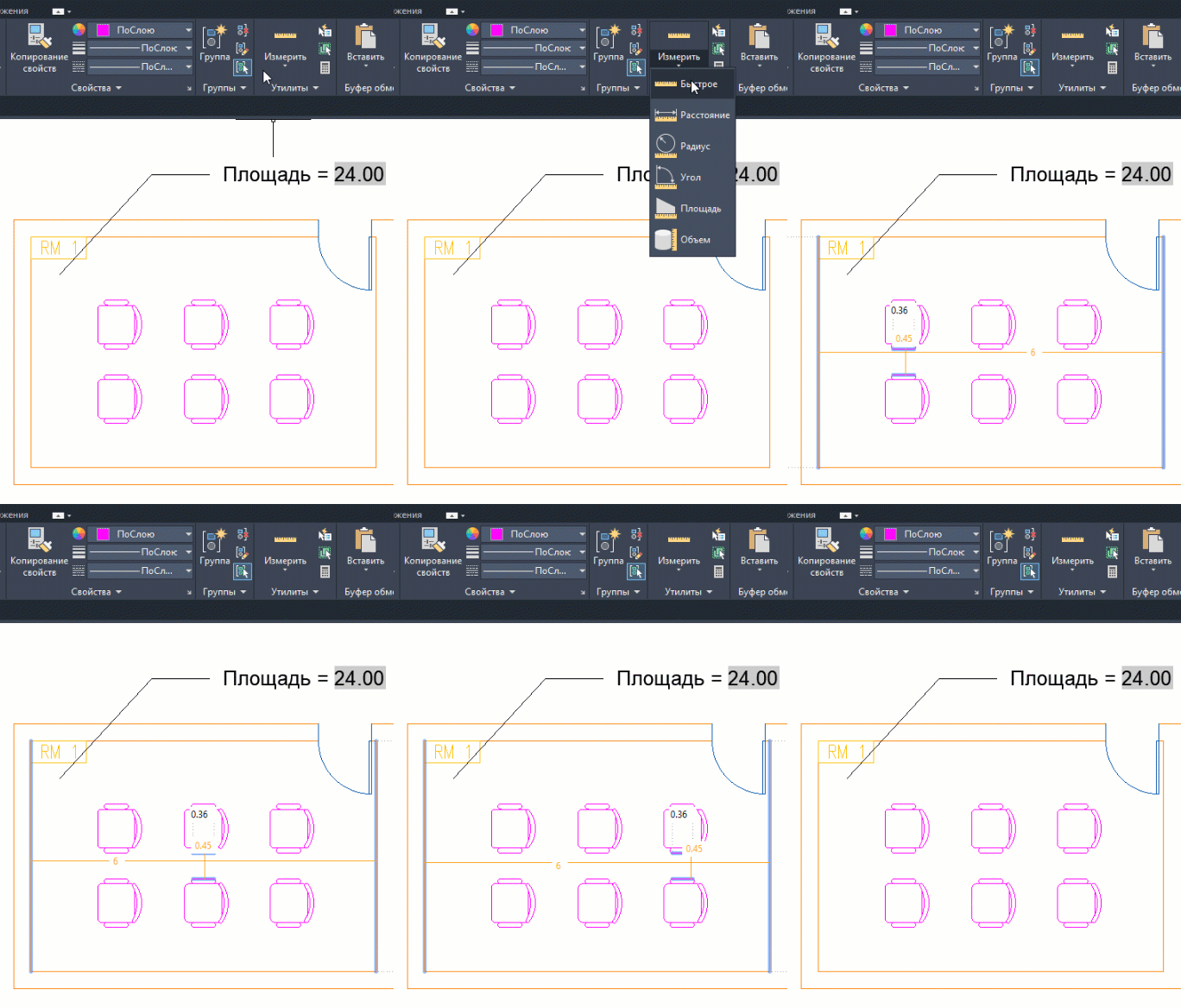
- Упорядочивайте объекты и размещайте их на нужном расстоянии.
Сводная информация
Точные измерения на чертеже позволяют сэкономить время и деньги, а также проверить технологичность проектов.