В некоторых случаях внутренние углы расположены таким образом, что использовать профилирование проекции невозможно. Результат профилирования проекции будет сильно отличаться от фактической конструкции. Рассмотрим пример создания проекции объекта, иллюстрирующий приемы совместного использования инструментов для работы с характерными линиями и инструментов для работы с профилированием проекций.
Описанные в данном разделе упражнения также доступны в виде двух подробных учебных пособий по профилированию: "Профилирование сложных контуров зданий" и "Использование характерных линий для изменения профилирования".
Начнем с площадки под застройку. Для нее уже указаны базовые отметки. В нашем случае верхняя части основания лежит на отметке 402 фута, а нижняя — на отметке 400 футов.
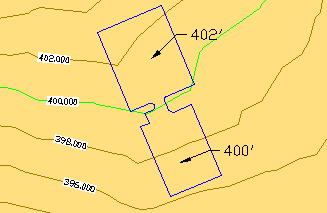
Рис. 18. Общий вид площадки под застройку.
Допустим, требуется создать вокруг площадки обочину шириной 1,5 фута, а затем профилировать ее в существующую поверхность грунта со значением –1 %. На первый взгляд может показаться, что для обеих задач лучшим решением является профилирование откоса, но дело в том, что территория вокруг пандуса требует более точного контроля, который невозможно обеспечить профилированием откоса. Посмотрим, что произойдет, когда мы применим первые критерии к проекции объекта, выполнив профилирование на расстоянии 1,5 фута.
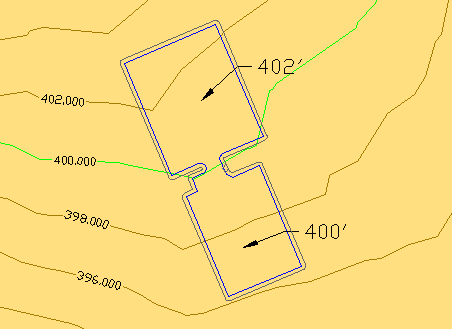
Рис. 19. Площадка под застройку с профилированием откосов.
Двумерное изображение (рис. 19) выглядит неплохо, а вот на трехмерном представлении (рис. 20) видно, как изгибается профилированный объект в районе пандуса.
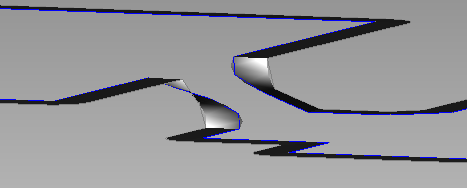
Рис. 20. Профилированный объект изгибается в районе пандуса.
Так как уклон пандуса больше, чем заданный поперечный уклон 1 %, с помощью функции профилирования откоса невозможно устранить возникшую проблему в рамках заданных ограничений. Еще важнее то, что внутренняя часть обочины теперь наклонена гораздо круче, чем 2:1, и при попытке выполнить профилирование на поверхность ситуация только усугубится.
Здесь необходим инструмент, который позволил бы более строго контролировать проблемный участок. Так как выход на рельеф при профилировании откосов зависит только от критериев, редактировать его можно, только изменяя критерии профилирования. Вместо них при формировании линии выхода на рельеф мы используем команду "Пошаговое смещение", позволяющую вручную выстроить область вокруг пандуса. Сначала запустим команду пошагового смещения с теми параметрами, которые мы использовали при профилировании откоса (1,5 фута, –1 %). При этом мы получим примерно такой же выход на рельеф, что и при профилировании откоса. Но поскольку мы работаем с пошаговым смещением, мы можем использовать различные инструменты редактирования характерных линий для уточнения полученного решения. Затем мы применим к характерной линии команду "Радиус сопряжения" со значением 15 футов, чтобы создать плавный переход между углами двух площадок, как показано на рисунке 21.
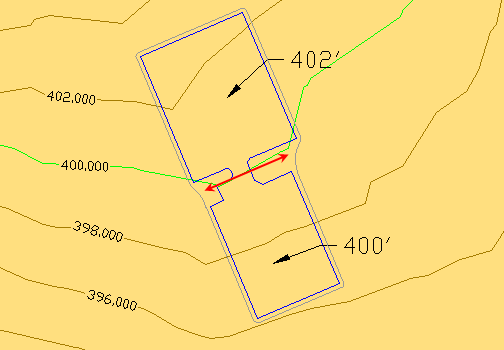
Рис. 21. Добавление скруглений с двух сторон от пандуса.
Обратите внимание, что для скруглений характерной линии используются отметки, назначенные для существующей характерной линии. Они лишь немного интерполируются по длине скругления, как показано на рисунке 22.
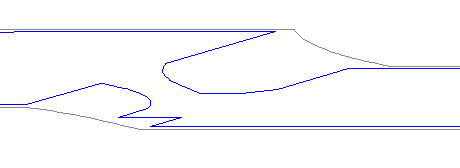
Рис. 22. Отметки скруглений
Обратите внимание, что можно было бы использовать несколько других инструментов редактирования характерных линий для обрезки этой части объекта профилирования и установки требующихся отметок кромки обочины.
Теперь, когда мы сгладили характерную линию, мы применяем критерий профилирования по поверхности 2:1 и создаем объекты профилирования заполнения для обработки внутренних частей. Все объекты профилирования заполнения должны быть полностью привязаны к характерным линиям. На рисунке 23 показаны два ромбовидных маркера для объектов профилирования заполнения: один относится к площадкам под застройку и к пандусу между ними, а другой — к периметру обеих площадок под застройку и к области, расположенной между сопряжениями и пандусом.
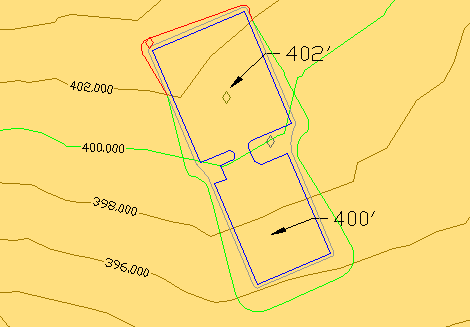
Рис. 23. Проект, профилированный на поверхность.
На рисунке 24 показано то же самое профилирование, но в 3D раскрашенном виде Серая область (1) — это профилирование заполнения, представляющее обочину; золотистая область (2) — это профилирование заполнения площадок, зеленая область (3) — это профилирование откоса на поверхность.
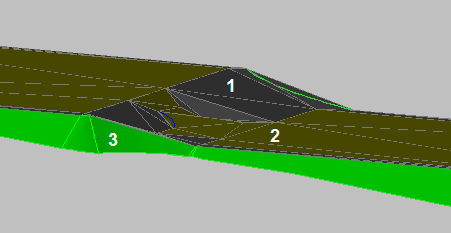
Рис. 24. 3D представление профилирования.
Имеется еще несколько деталей, требующих подчистки:
- Триангулирование дугообразной части пандуса (область 1 на рисунке 25) выполнено не лучшим образом.
- Один из треугольников, смежных с пандусом (область 2), имеет слишком большой уклон.
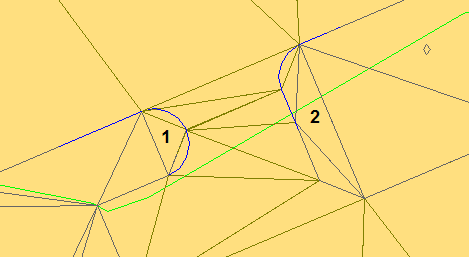
Рис. 25. Проблемы триангуляции.
Чтобы исправить триангуляцию дугообразной части, следует изменить значение шага мозаичной структуры в группе профилирования. Как видно из рисунка 26, найти это значение в диалоговом окне свойств группы профилирования не всегда просто, поскольку менять его можно только тогда, когда включено автоматическое создание поверхностей. Но значение это используется еще и тогда, когда применяется команда "Создать независимую поверхность" и выполняется триангуляция профилирования заполнения. Наилучшее решение заключается в том, чтобы включить автоматическое создание поверхностей, изменить шаг мозаичной структуры (заменить стандартное значение 10 футов значением 1 фут), а потом снова отключить автоматическое создание. После включения автоматического создания поверхностей нужно нажать кнопку "Применить", чтобы новые параметры вступили в силу.
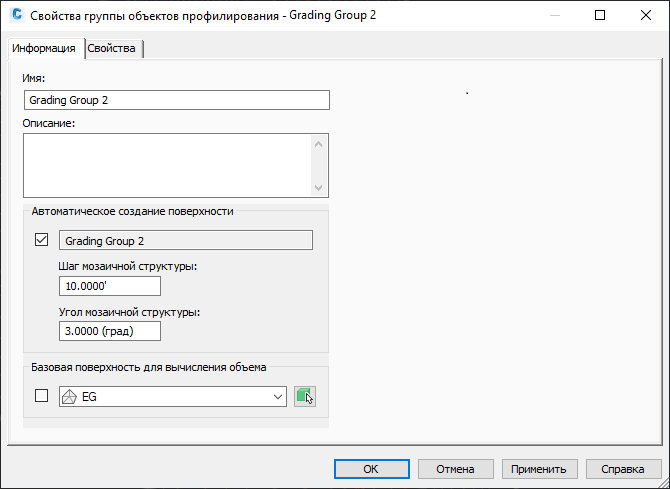
Рис. 26. Изменение шага мозаичной структуры.
После того как шаг мозаичной структуры исправлен, необходимо обновить профилирование заполнения. Самый простой способ сделать это — выделить внутреннюю характерную линию (площадка под застройку) и использовать команду ПЕРЕНЕСТИ со значением смещения (0.0, 0.0, 0.0). Результат показан на рисунке 27.
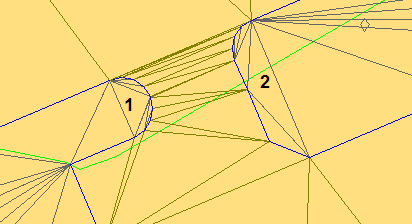
Рис. 27. Триангуляция исправлена с одной стороны.
Теперь с одной стороны триангуляция дуг пандуса (область 1) выглядит лучше, но с другой стороны (2) треугольники распределены плохо. Чтобы устранить последнюю неполадку, следует добавить новую характерную линию к заполнению. Она будет использоваться для контроля отметок, аналогично тому, как линия разрыва используется на поверхности.
Сначала создадим полилинию в той области, которая требует доработки.
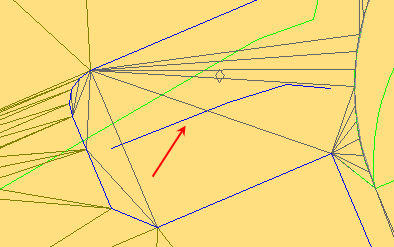
Рис. 28. Добавление характерной линии.
Затем воспользуемся командой "Создать характерные линии из объектов". В нашем случае нам нужно назначить отметки объектам профилирования так, чтобы характерная линия начиналась на подходящей высоте. Промежуточные точки разрыва профилирования вставлять не требуется. Триангуляция заполнения будет исправлена таким образом, чтобы учесть новую характерную линию (результат показан на рисунке 29). Для точного управления данной частью профилирования заполнения можно использовать любой из инструментов редактирования характерных линий.
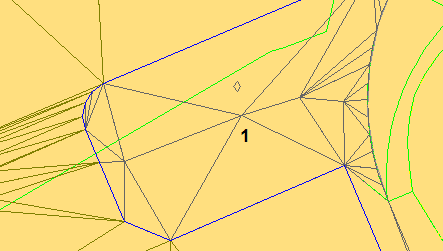
Рис. 29. Триангуляция исправлена.
На рисунке 30 показан 3D вид отредактированного профилирования.
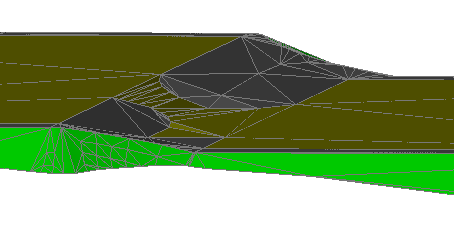
Рис. 30. Окончательный результат в 3D представлении.
Используя характерные линии и профилирование проекций, мы проиллюстрировали типичный процесс проектирования: создание исходного профилирования и последующую оптимизацию на отдельных участках проекта.
Как показано в этой процедуре, понимая основные приемы профилирования и освоив основные рабочие приемы, можно успешно сочетать проекции и характерные линии, использовать различные операции для решения сложных задач в конкретном проекте.