В данном упражнении Вам предлагается спроецировать многовидовые блоки, точки COGO и 3D полилинии из вида в плане на вид профиля.
Проецировать на вид профиля можно целый ряд объектов AutoCAD, таких как точки, тела, блоки, многовидовые блоки, 3D полилинии, точки COGO, характерные линии и фигуры съемки. Действия, выполняемые в данном упражнении, могут применяться к любому из перечисленных объектов.
Перед проецированием объекта на вид профиля следует убедиться в том, что этот объект имеет заданную отметку. В противном случае, при нулевой отметке, вид профиля может быть вертикально развернут для удовлетворения условия нулевого значения отметки.
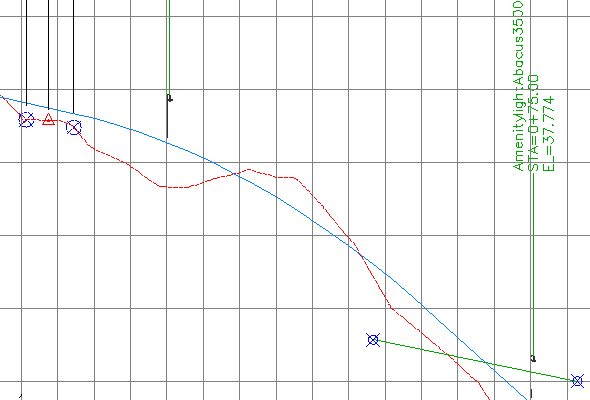
Проекция многовидовых блоков на вид профиля
- Откройте файл Profile-5C.dwg, расположенный в папке чертежей для учебных пособий.
На этом чертеже отображаются два видовых экрана. Вид в плане точек COGO, представляющий существующую дорогу и предполагаемый коридор, отображается на левом видовом экране. Вид профиля, содержащий профиль существующей и профиль предполагаемой поверхности грунта проектируемой дороги, отображается на правом видовом экране.
- На левом видовом экране, на пикете 0+025 выберите многовидовой блок, представляющий осветительный столб. Щелкните правой кнопкой мыши. Выберите команду "Выбрать сходные".
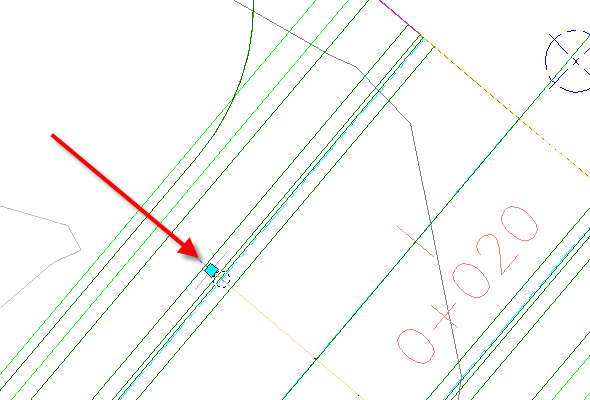
Будут выбраны все осветительные столбы вдоль коридора предполагаемой дороги.
При вставке в чертеж многовидового блока он функционирует как стандартный блок AutoCAD. Прежде, чем многовидовой блок может быть спроецирован на вид профиля, его, в его исходной форме блока AutoCAD, следует расчленить.
- Выберите вкладку
 найти.
 - На правом видовом экране щелкните на сетке вида профиля.
- В диалоговом окне "Проецировать объекты на вид профиля" выберите в каждом столбце
 "<Задать все>", чтобы задать следующие параметры.
 - Стиль: Проецирование без увеличения масштаба
- "Параметры отметки": "Поверхность"First Street
- "Стиль меток": Пикет и отметка с именем объекта
- Нажмите "OK".
На виде профиля отображаются осветительные столбы.
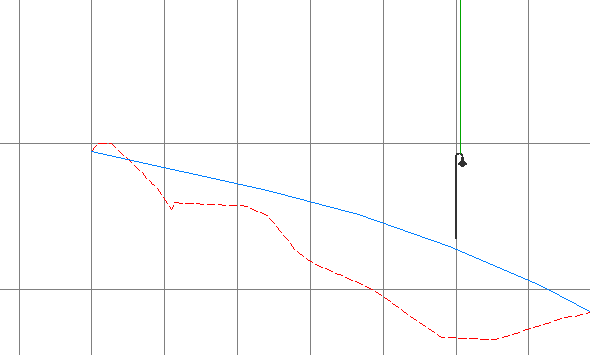
Проецирование точек COGO и 3D полилиний на вид профиля
- На левом видовом экране выберите три точки COGO, расположенные вдоль осевой линии предполагаемой дороги.
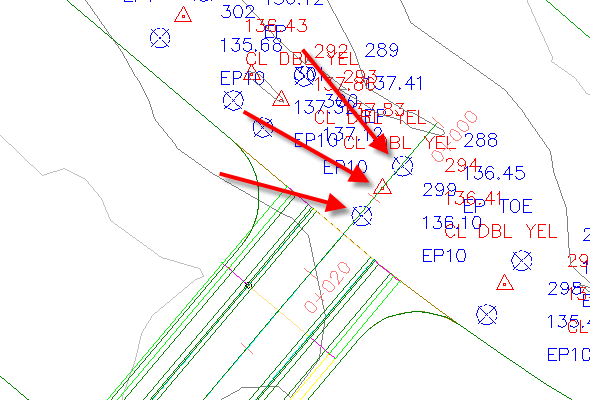
- Выберите вкладку найти.
- На правом видовом экране щелкните на сетке вида профиля.
- В диалоговом окне "Проецировать объекты на вид профиля" выберите
 "Указать объекты".
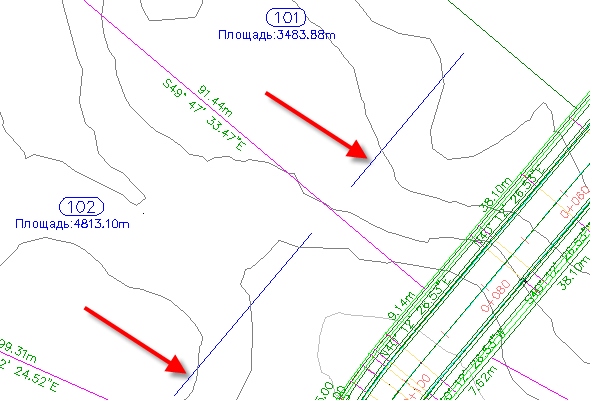
 - На левом видовом экране уменьшите изображение и выберите каждую из синих 3D полилиний, представляющих переднюю часть проекции здания.
- Нажмите клавишу ENTER.
- В диалоговом окне "Проецировать объекты на вид профиля" в строке
 "3D полилинии" в разделе "Стиль" выберите "<Задать все>".
 - В диалоговом окне "Выберите стиль проекции" выберите "Проекция без увеличения масштаба".
Оставьте для настройки "Параметры отметки" значение
 "Использовать объект". В этом случае подходящим значением отметки становится свойство выбранных объектов.
 - Дважды нажмите "OK".
На виде профиля отображаются точки COGO и 3D полилинии здания.
Редактирование отметки проецируемого объекта
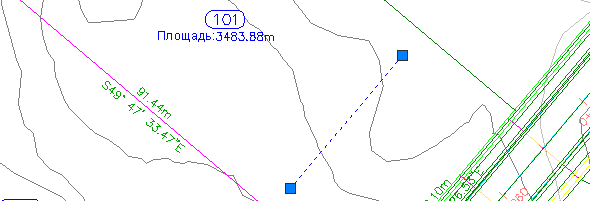
- На левом видовом экране выберите 3D полилинию в участке 101.
- В командной строке введите СПИСОК.
В Текстовом окне AutoCAD обратите внимание на то, что значения отметки для вершин полилинии приблизительно равны 38.
- Нажмите клавишу ENTER. Закройте "Текстовое окно AutoCAD".
- На правом видовом экране выберите 3D полилинию, пересекающую пикеты 0+060 и 0+080.
Выбрав эту 3D полилинию на виде профиля, обратите внимание на то, что на виде в плане эта полилиния выделена.
- Перетащите левую ручку
 вниз по направлению к нижней части вида профиля.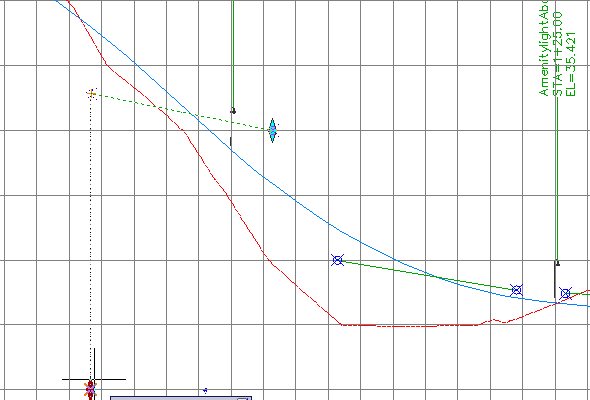
- Повторите шаги 1 и 2, чтобы проверить новое значение высотной отметки.
При редактировании проецируемой характерной линии или 3D полилинии с помощью ручек, выполняется подстройка соответствующей отметки исходного объекта.
- Нажмите клавишу ENTER. Закройте "Текстовое окно AutoCAD".
Изменение отображения проецируемых объектов на виде профиля
- На правом видовом экране выберите сетку вида профиля. Щелкните правой кнопкой мыши. Выберите "Свойства вида профиля".
Вкладка "Проекции" отображается в диалоговом окне "Свойства вида профиля". Имеющиеся на этой вкладке элементы управления предназначены для изменения параметров, которые использовались при проецировании объектов на вид профиля.
Прим.:Как и в случае других меток Autodesk Civil 3D, для изменения параметров метки следует выбрать необходимую метку и воспользоваться контекстной вкладкой "Метки" на ленте.
- В диалоговом окне "Свойства вида профиля" на вкладке "Проекции" снимите флажок "3D полилинии".
- Нажмите кнопку "Применить".
3D полилинии удаляются из вида профиля и исключаются из диалогового окна "Свойства вида профиля".
- Нажмите "OK".
Дальнейшее изучение: изучите параметры стиля, доступные для спроецированных объектов. Стили проецируемых объектов отображаются в диалоговом окне "Область инструментов" на вкладке "Параметры" в коллекции "Общие""Универсальные стили""Стили проекций". Стили меток для спроецированных объектов находятся в области инструментов на вкладке "Параметры" в коллекции "Вид профиля""Стили меток""Проекция".
Чтобы продолжить работу с этим учебным пособием, перейдите к разделу Упражнение 4. Разделение вида профиля.