В данном упражнении вам предлагается разделить вид профиля так, чтобы весь диапазон отметок профиля компоновки умещался на укороченном виде профиля.
Это упражнение является продолжением темы раздела Упражнение 3. Проецирование объектов на вид профиля.
Разделение вида профиля
- Откройте чертеж Profile-5D.dwg, который находится в папке учебных пособий по чертежам.
- Выберите вкладку
 найти.
- В окне Мастера «Создание вида профиля» на странице «Общие» задайте следующие параметры:
- «Выберите трассу»: Ridge Road
- «Стиль вида профиля»: Стандартный
- В левой части окна Мастера выберите «Высота вида профиля».
- На странице «Высота вида профиля» задайте следующие параметры:
- «Высота вида профиля»: Задается пользователем
- «Максимум»: 670,00’
- «Разделение вида профиля»: отмечено
Теперь доступны элементы управления разделением вида профиля. Эти элементы управления позволяют выбрать отдельные стили видов профиля для первого, промежуточных и последнего сегментов вида разделенного профиля. В этом упражнении принимаются параметры разделения вида профиля по умолчанию.
- Нажмите «Далее».
- На странице «Параметры отображения профиля» снимите флажки «Вычертить» для всех профилей, исключая «EG - Surface (1)» и «Layout (1)». В строке «Layout (1)» установите флажок «Место разделения». Этот параметр позволяет указать, что разделение выполняется на соответствующей отметке профиля компоновки и обеспечивает отображение всего профиля компоновки на виде профиля.
- Выполните прокрутку вправо, пока не появится столбец «Метки». В строке «EG - Surface (1)» щелкните на ячейке «Метки».
- В диалоговом окне «Выберите набор меток профиля» выберите <Нет>. Нажмите «OK».
- Выберите «Создание вида профиля».
- При появлении запроса выполните панорамирование и зумирование пустой области окна чертежа, а затем щелкните мышью для создания вида профиля.
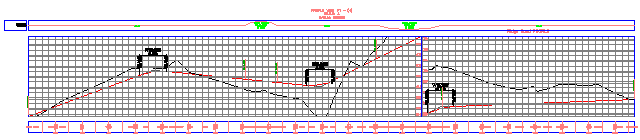
Создается новый вид профиля. Заметьте, что поскольку на этапе 7 задана меньшая максимальная высота, то сетка данного вида профиля короче, чем для остальных видов профиля на чертеже. Чтобы профиль вписался в меньшую сетку, он делится на два сегмента. Видны полная длина и отметки красного цвета профиля компоновки, так как для компоновки Layout (1) в шаге 6 установлен параметр «Место разделения». Обратите внимание на наличие вертикальной оси в центре вида профиля, где отображаются отметки обоих сегментов разделения.
Изменение свойств разделенного вида профиля
- В области инструментов на вкладке «Навигатор» разверните коллекции «Трассы«»Трассы осевых линий»«Ridge Road»«Виды профилей».
Обратите внимание на то, что был создан один новый вид профиля (PV - (4)).
- На вкладке «Навигатор» нажмите правую кнопку мыши на позиции PV - (4). Выберите «Свойства».
- В диалоговом окне «Свойства вида профиля» на вкладке «Отметки» в разделе «Диапазон отметок» измените параметр«Высота», присвоив ему значение 15.000’.
- Нажмите кнопку «Применить».
Обратите внимание на то, что в окне чертежа вид профиля делится на пять сегментов с целью соответствия новой высоте.

Изменим теперь стиль первого и последнего сегментов вида профиля.
- В диалоговом окне «Свойства вида профиля» в таблице «Данные разделенного вида профиля» в строке номер 1 столбца «Стиль вида профиля» щелкните
 .
.
- В диалоговом окне «Выбор стиля вида профиля» выберите «Левая и нижняя ось». Нажмите «OK».
- Повторите шаги 5 и 6 для изменения «Стиля вида профиля» в строке номер 4 на Full Grid (Полная сетка).
- Нажмите «OK».
На одной сетке вида профиля отображаются три различных стиля вида профиля. При отображении профиля разделения на одной сетке вида профиля для каждого из сегментов разделения могут быть использованы различные стили.

Для продолжения работы с этим учебным пособием перейдите к разделу Упражнение 5. Создание нескольких видов профилей.