В ходе выполнения этого упражнения создается конструкция чертежа с переходами.
Создание базовой линии конструкции
- Откройте файл Corridor-2a.dwg, расположенный в папке чертежей для учебных пособий.
- Перейдите на вкладку
 найти.
 - В диалоговом окне "Создание конструкции" для параметра "Имя" введите "Переход". Нажмите "OK".
- При отображении в командной строке запроса "Укажите местоположение базовой линии конструкции" щелчком мыши укажите на чертеже точку для размещения конструкции.
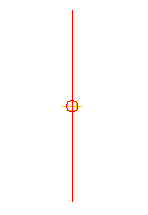
На видовом экране увеличивается масштаб изображения базовой линии конструкции, которая выглядит таким образом:
Добавление элемента конструкции - полосы движения
- Если инструментальная палитра, содержащая элементы конструкций, скрыта, выберите вкладку "Главная" панель "Палитры" "Инструментальные палитры" найти.
- На инструментальной палитре щелкните на панели управления "Инструментальные палитры" правой кнопкой мыши. Щелкните "Элементы конструкций Civil в британской системе единиц".
- Перейдите на вкладку "Базовый".
- Выберите элемент
 "ПростаяПереходнаяПолоса".
 - На палитре "Свойства" в разделе "Дополнительные" задайте следующие значения параметров.
- Сторона: Правая
- Ширина по умолчанию: 14.0000
- Толщина: 1.0000
- Переход: Изменение смещения и отметки
- На чертеже щелкните в точке маркера на базовой линии конструкции.
Прорисовывается полоса движения, которая тянется на 14 футов вправо, с уклоном -2% и толщиной 1 фут.
Добавление элемента конструкции - бордюра и водосборного лотка
- На инструментальной палитре выберите элемент
 "ПростойБордюрЛоток".
 - На палитре "Свойства" в разделе "Дополнительные" задайте следующие значения параметров.
- Сторона: Правая
- Ширина водосборного лотка: 1.2500
- На чертеже щелкните в точке маркера на правой верхней кромке полосы движения для рисования бордюра и водосборного лотка.
Добавление элемента конструкции - тротуара
- На инструментальной палитре выберите элемент
 "ПростойТротуар".
 - На палитре "Свойства" в разделе "Дополнительные" задайте следующие значения параметров.
- Сторона: Правая
- Ширина буфера 1: 2.0000
- Ширина буфера 2: 3.0000
- На чертеже щелкните на точке маркера вверху задней части бордюра и добавьте тротуар и его буферные зоны.
Добавление элемента конструкции - кювета
- На инструментальной палитре выберите элемент
 "ПростойБоковойОткосВыемкиСКюветом".
 - На палитре "Свойства" в разделе "Дополнительные" задайте следующие значения параметров.
- Сторона: Правая
- Откос выемки: 3.000:1
- На чертеже щелкните на точке маркера на внешней кромке наружной буферной зоны тротуара и добавьте откос выемки и насыпи.
Добавление элемента конструкции - переходной полосы движения
- На инструментальной палитре выберите элемент "ПростаяПереходнаяПолоса".
- На палитре "Свойства" в разделе "Дополнительные" задайте следующие значения параметров.
- Сторона: Левая
- Ширина по умолчанию: 12.0000
- Толщина: 1.0000
- Переход: Фиксация уклона, изменение смещения
- На чертеже щелкните в точке маркера на базовой линии конструкции. Прорисовывается полоса движения, которая тянется на 12 футов влево, с уклоном -2% и толщиной 1 фут.
Симметричное отражение элементов конструкций, расположенных снаружи от правой полосы движения
- Нажмите клавишу ESC для выхода из режима размещения элемента конструкции.
- На чертеже щелкните правой кнопкой мыши на правой стороне конструкции, выберите бордюр, тротуар и элементы конструкции с выходом на поверхность. Щелкните правой кнопкой мыши. Нажмите "Зеркало".
- Щелкните в точке маркера на верхнем левом краю переходной полосы движения для построения зеркального отражения элементов конструкции для бордюра, тротуара и выхода на рельеф.
Элементы конструкции отображаются в левой части маркера конструкции.
Команда "Зеркало" создает зеркальное изображение выбранных элементов конструкции. При этом сохраняются все параметры конструкции, кроме параметра .
Прим.:Параметры зеркальных элементов конструкции не являются динамически связанными. При изменении значения параметра для элемента конструкции на одной стороне базовой линии элемента конструкции это изменение не применяется к противоположной стороне.
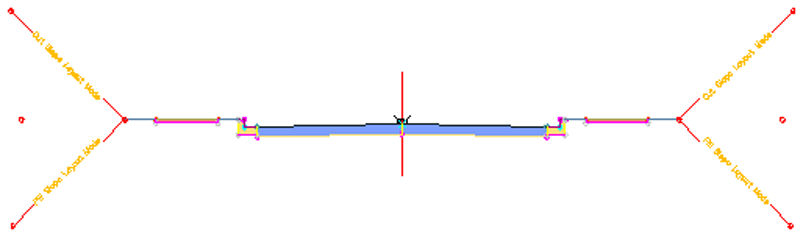
Законченная конструкция выглядит таким образом:
Чтобы продолжить работу с этим учебным пособием, перейдите к разделу Упражнение 2. Создание коридора с переходной полосой движения.