В данном упражнение создается коридор с использованием конструкции, созданной в последнем упражнении. Нужно привязать ширину и высотную отметку правого края полосы движения к правой трассе и профилю, а левый край полосы движения - к левой трассе.
Это упражнение является продолжением раздела Упражнение 1. Создание конструкции с переходной полосой движения.
Укажите базовую информацию о коридоре.
- Выберите вкладку
 найти.
- В диалоговом окне «Создание коридора» задайте следующие параметры.
- «Имя»: Corridor - Transition Lanes («Коридор - переходные полосы движения»).
- «Тип базовой линии»: Трасса и профиль
- «Выравнивание»: «Осевая линия (1)»
- «Профиль»: «Компоновка» (1)
- «Конструкция»: «Переход»
Конструкция «Переход» включает в себя элемент «ПростаяПереходнаяПолоса», в которой применяется параметр «Переход», указывающий на то, что на правой стороне коридора смещение и отметка могут изменяться. Смещение может меняться на левой стороне коридора, однако сохраняется уклон со значением -2%.
- «Целевая поверхность»: EG
- «Задать параметры базовой линии и областей»: выбрано
- Нажмите кнопку ОК.
В этом упражнении используется чертеж Corridor-2a.dwg из предыдущего упражнения. Также можно открыть чертеж Corridor-2b.dwg из папки учебных пособий.
Задание горизонтальной цели для фиксированной полосы движения
- В диалоговом окне «Параметры базовой линии и областей» щелкните элемент «Задать все цели».
- В диалоговом окне «Соответствие целей» перейдите к строке Переходная трасса для объекта «ПростаяПереходнаяПолоса - (правая)» и щелкните поле Имя объекта.
- В диалоговом окне «Задайте ширину или целевой объект» задайте следующие значения параметров.
- Выберите тип объекта для цели: Трассы
- Выберите трассы: Right (1) (Правая (1))
- Выберите «Добавить». Нажмите ОК.
Задание горизонтальной цели для переходной полосы движения
- В строке «Переходная трасса» для параметра BasicLaneTransition - (Left) щелкните в поле «Имя объекта».
- В диалоговом окне «Задайте ширину или целевой объект» в списке «Выберите тип объекта для цели» выберите «Характерные линии, фигуры съемки и полилинии».
- Нажмите «Выберите на чертеже».
- На чертеже выберите синюю полилинию и фиолетовую характерную линию с левой стороны трассы. Нажмите клавишу ENTER.
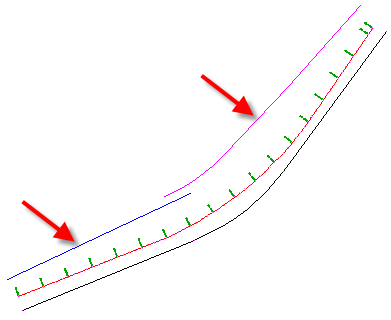
Объекты добавляются в таблицу в нижней части диалогового окна «Задайте ширину или целевой объект».
- Нажмите ОК.
Благодаря тому, что имена элементов конструкции содержат сторону конструкции, можно легко определить, какая конструкция и к какому смещенному объекту привязана. Эти соглашения по именованию еще более полезны в проектах дорог, которые содержат большое количество трасс и элементов конструкции. Об обновлении шаблона присвоения имен элементам конструкций см. упражнение «Изменение шаблона имен для элементов конструкций».
Задание целей отметок для фиксированной полосы движения
- В строке «Переходной профиль» для параметра BasicLaneTransition - (Right) щелкните в поле «Имя объекта».
- В диалоговом окне «Задайте поперечный уклон или отметку цели» задайте следующие значения параметров.
- Выберите тип объекта для цели: Профили
- Выберите трассу: Right (1) (Правая (1))
- Выберите профили: Компоновка (1)
- Выберите «Добавить». Нажмите ОК.
Отметка правого края дорожного покрытия задается в профиле «Компоновка (1)». Задавать отметку левого края дорожного покрытия не требуется, так как она определяется заданным значением уклона.
- Дважды нажмите ОК.
Модель коридора построена и выглядит следующим образом:
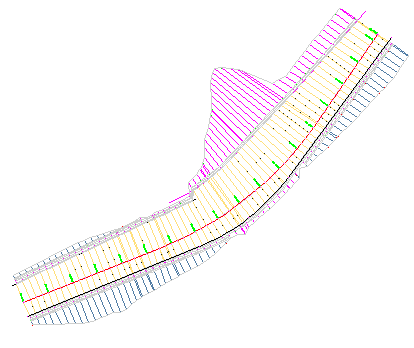 Прим.:
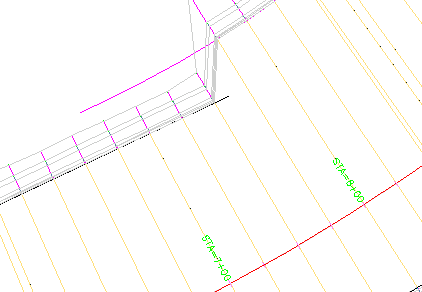
Обратите внимание, что на пикете 7+50 для полосы движения в качестве цели используется полилиния, а не характерная линия. При наличии в пикете нескольких целевых объектов объект, ближайший к базовой линии коридора, используется в качестве цели.
Детальное изображение перекрывающихся объектов
Для работы со следующим учебным пособием перейдите к разделу «Создание коридора магистрали с раздельными проезжими частями».