В данном упражнении выполняется копирование части профиля компоновки осевой линии. Копия применяется для создания начальной линии для профиля кювета, который находится на заданном расстоянии ниже осевой линии.
Это упражнение является продолжением раздела Упражнение 2. Редактирование профиля компоновки.
Копирование профиля компоновки
- Откройте файл Profile-3B.dwg, расположенный в папке чертежей учебного пособия.
- На виде профиля "PV-1" выберите профиль компоновки красного цвета. Щелкните правой кнопкой мыши. Выберите .
- На панели "Инструменты создания компоновки профиля" щелкните на значке
 . Копировать профиль
 - В диалоговом окне "Копирование данных профиля" задайте следующие параметры:
Используя особые функции программы, можно сделать копию профиля короче оригинала.
Прим.:Выбраны значения пикетов, рекомендованные в данном шаге, так как на чертеже Profile-3B.dwg они включают в себя два центральных прямых участка Layout (1). Если используется другой чертеж с сильно отличающимся профилем, можно ввести другие значения пикетов. Для включения в копию профиля весь прямой участок должен быть в рамках копируемого диапазона. Если часть прямого участка выходит за пределы диапазона, весь участок исключается из набора объектов.
- "Диапазон ТВП": Диапазон пикетов
- "Начало": 300
- "Конец": 1700
- "Параметры профиля назначения": "Создать новый профиль"
- Нажмите "OK".
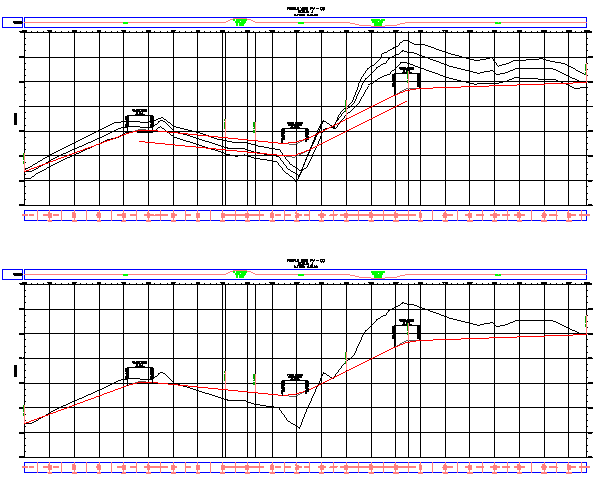
Новый профиль вычерчивается поверх старого.
- В области инструментов на вкладке "Навигатор" разверните узел "Трассы"
 "Трассы осевых линий""Ridge Road""Профили".
 На экране появится копия профиля вместе со значком профиля компоновки
 и именем.
 - Нажмите Esc.
Смещение профиля
- На чертеже укажите вид профиля. Щелкните правой кнопкой мыши. Выберите .
- На вкладке "Профили" снимите флажок "Вычертить" для исходного профиля компоновки "Layout (1)".
При снятии флажка из вида профиля удаляется исходный профиль. Впоследствии, при желании, этот профиль можно будет восстановить в виде профиля.
Совет:Вместо удаления профиля из вида профиля можно попытаться выбрать профиль для перемещения. Однако описанный здесь процесс более надежен в случае перекрывающихся профилей.
- Нажмите "OK".
Окно "Свойства вида профиля" закрывается, и вид профиля вычерчивается заново с отображением копии элемента профиля компоновки.
- Щелкните на линии профиля.
Имя выбранного профиля отображается на панели "Инструменты создания компоновки профиля". При выполнении следующих шагов копия профиля сдвигается на 5 футов вниз, чтобы отобразить отметку кювета.
- На панели инструментов "Инструменты создания компоновки профиля" выберите
 "Поднять/опустить ТВП".
 - В диалоговом окне "Повышение/понижение отметки ТВП" укажите следующие параметры:
- "Изменение отметки": -5
- "Диапазон ТВП": Все
- Нажмите "OK".
На обоих видах профиля линия перемещается в свое новое положение.
Данная копия профиля - это объект, обладающий всем присущим ему набором характеристик, которые можно редактировать тем же способом, что и исходный профиль компоновки.
- Нажмите клавишу ESC для отмены выбора метки.
- На чертеже укажите вид профиля. Щелкните правой кнопкой мыши. Выберите .
- На вкладке "Профили" установите следующие флажки для раздела "Рисование":
- Layout (1): отмечено
- Layout (1) [Copy]: снято
- Нажмите "OK".
При снятии флажка из вида профиля удаляется копия профиля. Обратите внимание на то, что копия еще сохраняется в виде профиля "PV-(2)".
Чтобы продолжить изучение материала, перейдите к следующему учебному пособию "Проектирование профиля в соответствии с ведомственными стандартами".