В данном упражнении создается набор осей сечений вдоль трассы.
Оси сечения описывают пикеты, на которых получают поперечные сечения, а также ширину сечений влево и вправо от трассы. Набор осей сечений хранится в группе осей сечений для трассы. У каждой группы осей сечений имеется свое уникальное имя. Каждая линия внутри группы также обладает уникальным именем.
Создание осей сечений
- Откройте чертеж Sections-Sample-Lines-Create.dwg, который находится в папке учебных пособий по чертежам.
- Выберите вкладку
 найти.
 - При получении запроса "Выберите трассу" нажмите клавишу Enter.
- В диалоговом окне "Выберите трассу" выберите вариант Centerline (1) (Осевая линия (1)). Нажмите "OK".
Отображается диалоговое окно "Создание группы осей сечений". В данном диалоговом окне определяются характеристики группы осей сечений. Шаблоны, которые входят в комплект поставки Autodesk Civil 3D, содержат заранее заданные стили линии и стили меток линий для осей сечения.
- В верхней части диалогового окна "Создание группы осей сечения" задайте следующие параметры.
- Стиль осей сечений: Road Sample Lines(Оси сечения дороги)
- Стиль меток для осей сечений: Name & Section Marks(Имя и маркер сечения)
- В разделе "Выберите источники данных для создания выборки"проверьте, чтобы для всех элементов таблицы были установлены флажки "Выборка".
Среди источников данных могут быть поверхности, модели коридоров и поверхности коридоров. Каждая поверхность и поверхность коридора соответствует одной строке поперечного сечения. Использование в качестве источника модели коридора учитывает все точки, связи и формы в модели.
- Задайте следующие значения для "Стилей сечения": Прим.:
В таблице дважды щелкните кнопкой мыши на ячейке "Стиль", чтобы выбрать "Стиль сечения".
- EG: Existing Ground (Естественный рельеф)
- Corridor - (1): All Codes
- Corridor - (1) Top: Finished Grade (Конечная поверхность)
- Corridor - (1) Datum: Finished Grade (Конечная поверхность)
- Нажмите "OK".
Отображается панель "Инструменты для работы с осями сечения". В командной строке отображается запрос "Укажите пикет".
- На панели инструментов щелкните стрелку рядом с кнопкой
 "Методы создания оси сечения". Щелчком кнопки мыши выберите
  "По пикетам коридора".
 Данная команда создает ось сечения на каждом пикете, обнаруженном в модели коридора.
- В диалоговом окне "Создать оси сечений - по пикетам коридора" задайте следующие параметры.
- Ширина левого захвата: 150
- Ширина правого захвата: 150
- Нажмите "OK".
Создаются оси сечений. При необходимости можно определить дополнительные линии, воспользовавшись панелью "Инструменты для работы с осями сечений".
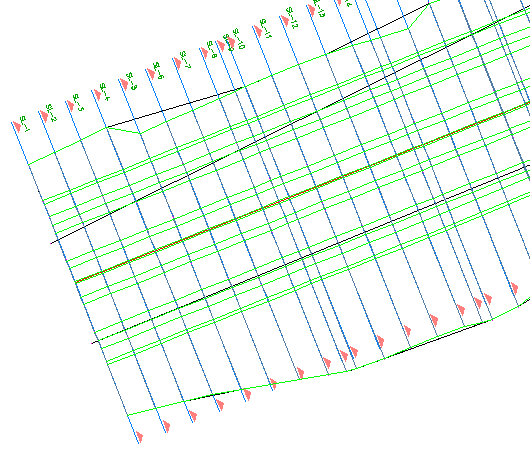
- Закройте панель "Инструменты для работы с осями сечения".
Для продолжения работы с этим учебным пособием перейдите к разделу Упражнение 2. Создание видов сечений.