В ходе данного упражнения будет создан вид сечения для нескольких осей сечений.
Вначале меняется ряд параметров, которые применяются к видам сечений.
Это упражнение является продолжением темы раздела Упражнение 1. Создание осей сечений.
Изменение стиля печати группы сечений
- Откройте чертеж Sections-Views-Create.dwg, который находится в папке учебных пособий по чертежам.
- В области инструментов на вкладке "Параметры" разверните коллекцию "Вид сечения"
 "Стили печати группы сечений". Выберите стиль "Базовый". Щелкните правой кнопкой мыши. Выберите .
 - В диалоговом окне "Стиль печати группы сечений" перейдите на вкладку "Отображение".
- В разделе "Отображение компонентов", в строке "Область печати" измените значение параметра "Цвет" на "Красный".
Эти цвета облегчают распознавание границ листа, а также той части листа, которая содержит виды сечений. Далее в ходе этого упражнения эти компоненты будут рассмотрены в процессе создания видов сечений.
- Нажмите "OK".
Задание основных параметров вида сечения
- Выберите вкладку панель найти.
- В Мастере "Создание нескольких видов сечений" на странице "Общие" задайте следующие параметры.
- Выберите трассу: Centerline (1) (Осевая линия (1))
- Ось сечения - имя группы: SLG-1
- Диапазон пикетов: Задается пользователем
- Начало: 0+00.00
- Конец: 10+00.00
- Стиль вида сечения: Сечение дороги
- Нажмите "Далее".
Задание стиля печати и шаблона листа
- В разделе "Варианты размещения" выберите "Выходные чертежи". Прим.:
Параметр "Черновой режим" позволяет создавать виды сечений только в текущем чертеже. Создать листы из видов сечений, созданных с использованием параметра "Черновой режим", невозможно.
- В разделе "Шаблон листа поперечных сечений" щелкните
 .
. - В диалоговом окне "Выбор компоновки в качестве шаблона листа" щелкните на .
- Убедитесь, что в локальной папке шаблонов выбран файл Civil 3D (Imperial) Section.dwt. Нажмите "Открыть".
- В диалоговом окне "Выбор компоновки в качестве шаблона листа" в разделе "Выберите компоновку для создания новых листов" выберите ARCH D Section 40 Scale.
- Нажмите "OK".
- В окне Мастера "Создание нескольких видов сечений", в разделе "Стиль печати группы сечений" выберите "Базовый".
- Нажмите "Далее".
На странице "Размещение сечений" задается способ отображения видов сечений и их размещения на листах. Выберите шаблон, масштаб видового экрана и стиль печати группы сечений.
Задание смещения вида сечения
- На странице "Диапазон смещения", в разделе "Диапазон смещения" выберите "Автоматически".
Обратите внимание на то, что значения "Влево" и "Вправо" равны 150. Это значение ширины захвата оси сечения, заданные в Упражнение 1. Создание осей сечений.
- Нажмите "Далее".
Задание высоты видов сечений
- На странице "Диапазон отметок" задайте следующие параметры.
- Задается пользователем: установлен
- Высота: 100.000’
- Задание высоты видов сечений: По конкретному сечению
- Выберите сечение: EG
Эти параметры определяют, что высота всех видов сечений равна 100 футам и что отметка следует за отметкой поверхности EG.
- Нажмите "Далее".
Задание выборочных сечений и меток
- На странице "Параметры отображения сечения" в столбце "Усечение сетки" щелкните в строке "Corridor - (1) Top".
- В строке "EG" щелкните на значении в столбце "Изменить метки".
- В диалоговом окне "Выберите набор стилей" выберите "No Labels" (Нет метки). Нажмите "OK".
- Повторите шаги 2 и 3 для применения стиля "Без меток" к поверхностям "Corridor - (1) Top" и "Corridor - (1) Datum".
- Нажмите "Далее".
На странице "Параметры отображения сечения" указываются стили объектов и меток для выборочных объектов. В этом упражнении будут скрыты метки.
Задание параметров области данных
- На странице "Области данных" для пункта "Выберите набор данных" выберите вариант "Основной пикет".
- В области "Задайте свойства области данных" задайте следующие параметры.
- Поверхность 1: Corridor (1) - Top
- Поверхность 2: Corridor (1) - Datum
Создание и проверка видов сечений
- Нажмите "Создать виды сечений".
- В ответ на запрос об определении начала вида профиля выберите точку в верхнем видовом экране.
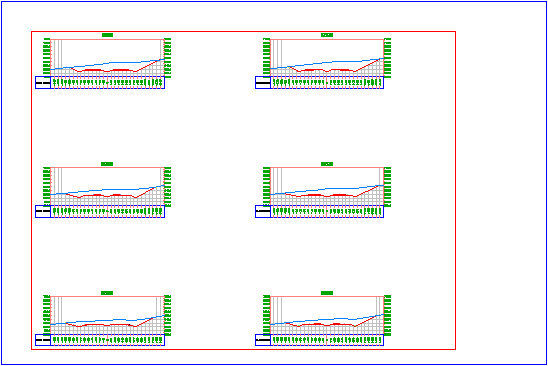
- Увеличьте изображение одного из листов.
Группы видов сечений собраны внутри двух прямоугольников. В начале выполнения данного упражнения был задан цвет этих прямоугольников.
- Синий прямоугольник представляет границы листа.
- Красный прямоугольник представляет границы области печати при размещении в ней видов сечений.
При создании листов сечений область между красным и синим прямоугольниками содержит основную надпись, рамку и другую информацию, заключенную в выбранном шаблоне оформления выходных чертежей.
Листы сечений будут создаваться в ходе упражнения "Создание листов сечений".
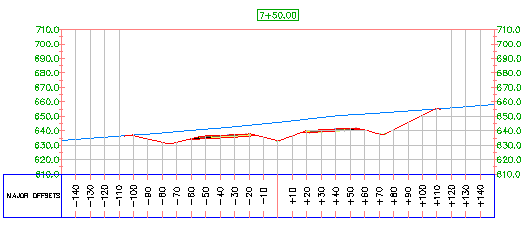
- Увеличьте изображение одного из видов сечений.
Чтобы продолжить работу со следующим учебным пособием, перейдите к учебному пособию "Добавление данных к виду сечения".