В данном упражнении описывается процедура изменения данных, отображаемых в виде профиля.
Диалоговое окно "Стиль вида профиля" используется для задания стилей видов профиля, определяющие формат названий, аннотации осей и другие элементы вида профиля.
Диалоговое окно "Свойства вида профиля" является тем центром, из которого можно редактировать все компоненты вида профиля, в том числе профили, метки, стили и области данных.
Нажатием правой кнопки мыши на соответствующем объекте здесь можно также решать ряд типичных задач редактирования, например удаление профилей или редактирование меток профилей в пределах окна чертежа.
Изменение стиля вида профиля
- Откройте файл Profile-5A.dwg, расположенный в папке чертежей учебного пособия.
- Щелкните на сетке, чтобы выбрать вид профиля PV- (1). Щелкните правой кнопкой мыши. Выберите .
- Перейдите на вкладку "Информация".
- В поле "Стиль объекта" измените стиль вида профиля на "Major Grids" (Основные сетки). Нажмите кнопку "Применить".
Обратите внимание, что это изменение стиля оказывает влияние и на аннотацию к оси Х, и на сетку.
- Выберите
 "Редактировать текущий набор выбранных элементов".
 - В диалоговом окне "Стиль вида профиля" изучите содержимое разных вкладок и ознакомьтесь с параметрами, которые могут входить в описание стиля.
Например, на вкладке "Аннотация названия" можно изменить формат и местоположение названия вида профиля. На вкладке "Отображение" выполняется включение и отключение разных элементов вида профиля.
- Нажмите кнопку "Отмена", затем нажмите "OK" для закрытия диалогового окна .
- Уменьшите масштаб изображения, чтобы были видны оба вида профиля.
При использовании стиля "Major Grids" (Основные сетки), который включает в себя заполнение сеткой над профилем и под профилем, "PV- (1)" увеличивается и перекрывает "PV- (2)".
- Нажмите кнопку мыши на виде "PV- (2)" и переместите его выше блока заголовка вида "PV- (1)".
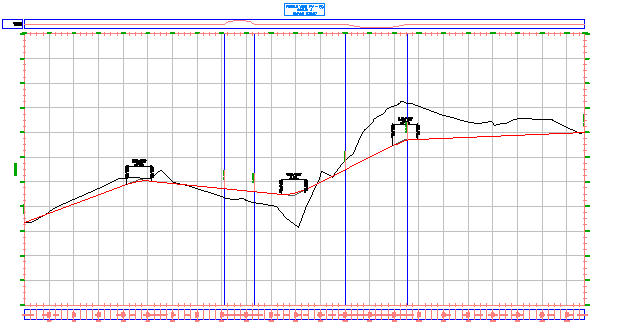
Теперь редактируется стиль вида профиля "Major Grids" (Основные сетки) с целью добавления совместимого заполнения сеткой, закрепления сетки вида профиля и редактирования внешнего вида засечек вдоль оси.
Изменение сетки в стиле вида профиля
- Щелкните на сетке "PV - (1)", чтобы выбрать вид профиля. Щелкните правой кнопкой мыши. Нажмите .
- В диалоговом окне "Стиль вида профиля" на вкладке "Сетка" в разделе "Заполнение сетки" установите для заполнения всех четырех осей значение 1,0000.
- Нажмите кнопку "Применить".
Обратите внимание на то, что на чертеже теперь есть одна полная крупная сетка между профилями и границами вида профиля.
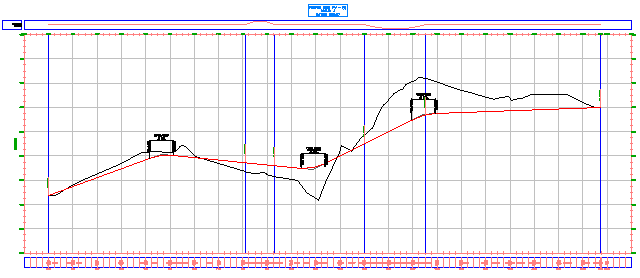
- В разделе "Параметры сетки" установите флажки "Усечение сетки по вертикали" и "Усечение сетки по горизонтали". Для обоих параметров установите флажок "Не отображать сетку в областях заполнения".
Обратите внимание на то, что графика в диалоговом окне меняется, отображая влияние параметра на вид профиля.
- Нажмите кнопку "Применить".
Заметьте, что на чертеже сетка вида профиля удалена над профилем поверхности и областью заполнения.
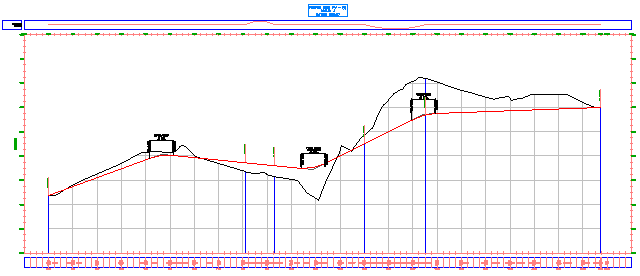
Сетка усекается до профиля поверхности, так как в свойствах вида профиля "PV - (1)" для профиля поверхности осевой линии установлен параметр "Усечение сетки". Выбор для вида профиля стиля "Обрезать по наивысшему профилю (профилям)" приводит к переопределению настройки свойства и усечению сетки до профиля компоновки.
- Нажмите "OK". Прим.:
Если изменения стиля не учтены в виде профиля, введите "РЕГЕН" в командной строке.
Изменение аннотации оси в стиле вида профиля
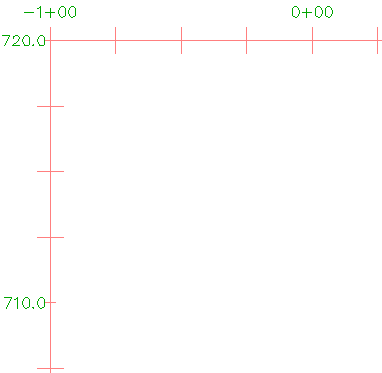
- Выполните панорамирование и зумирование так, чтобы был виден левый верхний угол сетки вида профиля. Увеличьте размер изображения, чтобы были отчетливо видны отметки засечек на горизонтальной и вертикальной осях.
Обратите внимание на то, что метки начального пикета перекрывают друг друга. При выполнении следующих шагов корректируется это перекрытие, а также выравнивание засечек на основных пикетах.
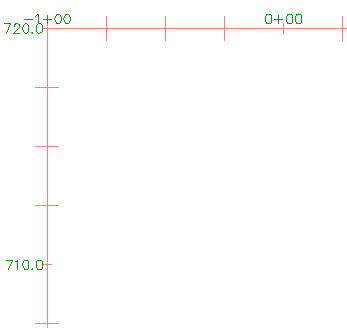
- Щелкните на сетке, чтобы выбрать вид профиля. Щелкните правой кнопкой мыши. Нажмите .
- В диалоговом окне "Стиль вида профиля" на вкладке "Горизонтальные оси" нажмите "Сверху".
Этот элемент переключает элементы управления, расположенные на данной вкладке, на верхнюю ось. Если после изменений верхней оси возникнет необходимость во внесении изменений в нижнюю ось, выберите "Снизу" и повторите изменения.
Прим.:Нижняя ось определяет шаг крупной и мелкой сетки.
- В разделе "Сведения об основных засечках" задайте следующие параметры:
- "Размер засечки": 0,2500
- "Смещение по Y": 0,1000
- Нажмите кнопку "Применить".
Основные засечки длиннее, поэтому метки пикетов переносятся выше.
- На вкладке "Вертикальные оси" убедитесь в том, что в качестве оси управления выбрано "Слева". Прим.:
Левая ось определяет шаг крупной и мелкой сетки.
- В разделе "Сведения об основных засечках" задайте следующие параметры:
- "Размер засечки": 0,2500
- Смещение по Х: -0,1000
- Нажмите "OK".
Засечки длиннее, поэтому метки отметок переносятся влево.
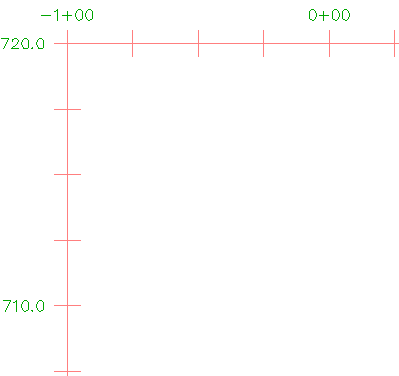
Дальнейшее изучение: поэкспериментируйте с другими настройками в области "Сведения об основных засечках". Внесите те же изменения, которые были сделаны в ходе выполнения предыдущих шагов для правой оси.
Для продолжения работы с этим учебным пособием перейдите к разделу Упражнение 2. Добавление шаблонов штриховки между профилями.