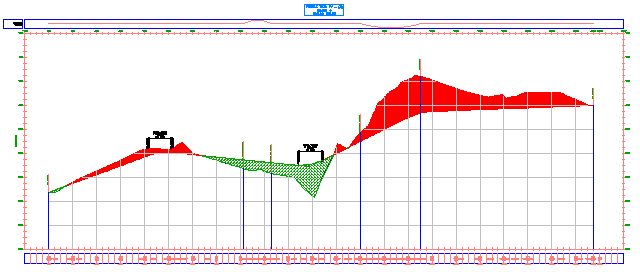
В данном упражнении Вам предлагается заполнить области выемки и насыпи вдоль трассы путем добавления штриховки между профилями поверхности и компоновки.
Штриховка может быть добавлена к областям, сформированным двумя линиями профиля. Добавление штриховки выполняется в диалоговом окне "Свойства вида профиля". Имеется возможность либо задать тип площади, либо использовать существующий критерий объема работ. Для добавления к указанным пользователем площадям нужных образцов штриховки и цветов используются стили формы.
Это упражнение является продолжением темы раздела Упражнение 1. Редактирование стиля вида профиля.
Доступ к свойствам вида профиля
- Откройте файл Profile-5B.dwg, расположенный в папке чертежей для учебных пособий.
Этот чертеж сходен с чертежами, использовавшимися в предыдущих упражнениях учебного пособия, посвященных работе с профилями. Чертеж содержит дополнительный вид профиля, "Вид профиля PV - (3)", содержащий существующий профиль поверхности грунта и компоновки. При добавлении штриховки выделяются области выемки и насыпи между двумя профилями.
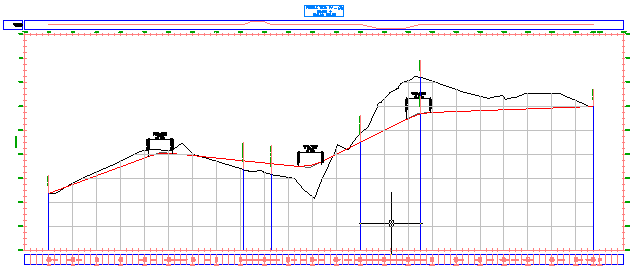
- Щелкните на сетке "Вид профиля PV - (3)", чтобы выбрать этот вид профиля. Щелкните правой кнопкой мыши. Выберите .
Определение штриховки для области выемки
- В диалоговом окне Свойства вида профиля на вкладке Штриховка нажмите
 Площадь выемки.
 В таблице "Область штриховки" отображается область "Выемка - (1)". Элементу "Верхняя граница" автоматически назначается первый профиль поверхности из списка. Элементу "Нижняя граница" автоматически назначается первый профиль компоновки из списка.
- В столбце "Стиль формы" выберите "Стандартный".
- В диалоговом окне "Выбрать стиль формы" выберите "Выемка". Нажмите "OK".
- В диалоговом окне "Свойства вида профиля" нажмите "Применить".
Указанный стиль формы будет отображаться в областях выемки между профилями.
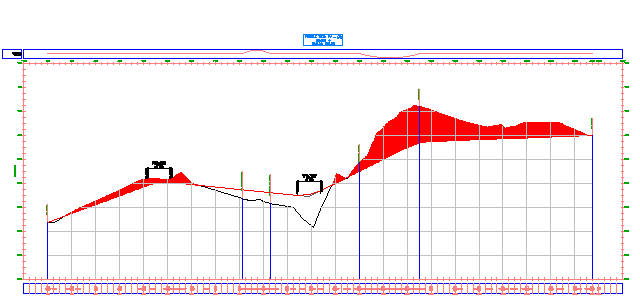
Определение штриховки для области насыпи
- В диалоговом окне "Свойства вида профиля" на вкладке "Штриховка" нажмите
 "Площадь насыпи".
 В таблице "Область штриховки" отображается область "Насыпь - (1)". Элементу "Верхняя граница" автоматически назначается первый профиль компоновки из списка. Элементу "Нижняя граница" автоматически назначается первый профиль поверхности из списка.
- В записи "Насыпь - (1)" для параметра "Стиль формы" выберите "Стандартный".
- В диалоговом окне "Выбрать стиль формы" разверните список стилей формы.
На этом чертеже нужный стиль насыпи отсутствует. Он будет создан при выполнении последующих шагов.
Создание стиля формы насыпи
- В диалоговом окне "Выбрать стиль формы" выберите "Выемка".
- В диалоговом окне "Выбрать стиль формы" щелкните на стрелке значка
 . Выберите
  "Копировать текущий набор выбранных элементов".
 - В диалоговом окне "Стиль формы" на вкладке "Информация" для параметра "Имя" введите "Насыпь".
- На вкладке "Отображение" в разделе "Направление просмотра" выберите "Профиль".
- Выберите в таблице "Отображения компонентов" обе записи.
- Щелкните одну из ячеек "Цвет".
- В диалоговом окне "Выбор цвета" для параметра "Цвет" введите значение 92. Нажмите "OK".
- В таблице "Штриховка компонентов" для параметра "Образец" щелкните на записи "Пунктиром".
- В диалоговом окне "Образец штриховки" для параметра "Имя образца" выберите Cross (Пересечение).
- Нажмите "OK" четыре раза.
Диалоговое окно "Свойства вида профиля" закрывается, и новый образец штриховки отображается в областях насыпки между профилями.
Чтобы продолжить работу с этим учебным пособием, перейдите к разделу Упражнение 3. Проецирование объектов на вид профиля.