В данном упражнении создается действительно сложная конструкция с пониженной разделительной полосой и раздельными полосами движения.
Создание базовой линии конструкции
- Откройте файл Corridor-3a.dwg, расположенный в папке чертежей для учебных пособий.
- Перейдите на вкладку
 найти.
- В диалоговом окне «Создание конструкции» для параметра «Имя» введите «Магистраль с раздельными проезжими частями». Нажмите «OK».
- При отображении в командной строке запроса «Укажите местоположение базовой линии конструкции» щелчком мыши укажите на чертеже точку для построения конструкции.
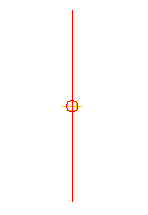
На видовом экране увеличивается масштаб изображения базовой линии конструкции, которая выглядит таким образом:
Добавление элемента конструкции - разделительной полосы
- Если инструментальная палитра, содержащая элементы конструкции, скрыта, выберите вкладку «Главная» панель «Палитры» «Инструментальные палитры» найти.
- На инструментальной палитре щелкните на панели управления «Инструментальные палитры» правой кнопкой мыши. Щелкните «Элементы конструкций Civil в британской системе единиц».
- Перейдите на вкладку «Разделительные полосы».
- Щелкните правой кнопкой мыши элемент
 «ПониженнаяРазделительнаяПолосаОбочинаВыступ». Выберите «Справка». Посмотрите на схему, чтобы лучше разобраться в элементе конструкции.
- Выберите элемент «ПониженнаяРазделительнаяПолосаОбочинаВыступ».
- На палитре «Свойства» в разделе «Дополнительные» задайте следующие значения параметров.
- Ось вращения на осевой линии: Вращение вокруг осевой линии
- Ширина левой стороны разделительной полосы: 22.0000
- Ширина правой стороны разделительной полосы: 22.0000
- На чертеже щелкните в точке маркера на базовой линии конструкции. Прорисовываются пониженная разделительная полоса и внутренние обочины.
Добавление элемента конструкции - полосы движения
- На чертеже выполните панорамирование к левому краю элемента конструкции «ПониженнаяРазделительнаяПолосаОбочинаВыступ». Увеличьте масштаб изображения так, чтобы ясно видеть каждую точку маркера.
- На инструментальной палитре перейдите на вкладку «Полосы движения».
- Выберите элемент
 LaneSuperelevationAOR.
Этот элемент конструкции вставляет полосу движения, которая следует уклону, соответствующему свойствам виража трассы.
Прим.:Более подробные сведения о виражах приведены в учебном пособии «Применение виража к трассе».
- На палитре «Свойства» в разделе «Дополнительные» задайте следующие значения параметров.
- Сторона: Левая
- Ширина: 24.0000
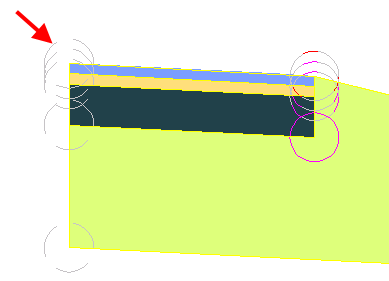
- Вставьте на чертеже полосу движения, щелкнув на маркере, расположенном на левой верхней кромке разделительной полосы.
Добавление элемента конструкции - обочины
- На чертеже выполните панорамирование левой стороны элемента конструкции LaneSuperelevationAOR.
- На инструментальной палитре перейдите на вкладку «Обочины».
- Выберите элемент
 «ОбочинаСВыступающимОснованием».
- На палитре «Свойства» в разделе «Дополнительные» задайте следующие значения параметров.
- Сторона: Левая
- Использовать поперечный уклон виража: Поперечный уклон наружной обочины
- Основание - Использовать вираж: Поперечный уклон наружной обочины
Данная операция задает для этих откосов значение поперечного уклона виража на наружной обочине. Более подробную информацию можно найти в справке по элементам конструкции.
- На чертеже щелкните кнопкой мыши в точке маркера на верхней наружной стороне полосы движения на проектной поверхности, чтобы добавить замощенную обочину.
Добавление элемента конструкции с выходом на рельеф
- На чертеже выполните панорамирование левой стороны элемента конструкции «ОбочинаСВыступающимОснованием».
- На инструментальной палитре перейдите на вкладку «Выход на рельеф».
- Щелкните правой кнопкой мыши элемент
 «ВыходНаРельефСтандартный». Выберите «Справка». Посмотрите схему и раздел «Режим», чтобы лучше разобраться в том, как выполняется выход на рельеф для выемки и насыпи.
- На инструментальной палитре выберите элемент «ВыходНаРельефСтандартный».
- На чертеже щелкните в точке маркера на внешней стороне элемента конструкции «ОбочинаСВыступающимОснованием», чтобы добавить откосы для выемки и насыпи, заканчивающиеся выходом на рельеф.
Симметричное отражение конструкций на правую сторону от базовой линии
- Нажмите клавишу ESC для выхода из режима размещения элемента конструкции.
- На чертеже уменьшите изображение, чтобы была видна вся конструкция. В левой части конструкции выберите элементы конструкции для выхода на рельеф, обочины и полосы движения. Щелкните правой кнопкой мыши. Нажмите «Зеркало».
- Щелкните в точке маркера на верхнем правом краю разделительной полосы движения для построения зеркального отражения элементов конструкции для выхода на рельеф, обочины и полосы движения.
Команда «Зеркало» создает зеркальное изображение выбранных элементов конструкции. При этом сохраняются все параметры конструкции, кроме параметра .
Прим.:Параметры зеркальных элементов конструкции не являются динамически связанными. При изменении значения параметра для элемента конструкции на одной стороне базовой линии элемента конструкции это изменение не применяется к противоположной стороне.
Законченная конструкция выглядит таким образом:

Чтобы продолжить работу с этим учебным пособием, перейдите к разделу Упражнение 2. Создание коридора магистрали с раздельными проезжими частями.