В данном упражнении создается профиль поверхности на основе существующей поверхности.
После создания профиля и нескольких смещений выполняется создание вида профиля для отображения профилей.
Создание осевой линии и смещенных профилей поверхности
- Откройте чертеж Profile-2a.dwg, который находится в папке учебных пособий по чертежам.
На чертеже представлены поверхность грунта и две трассы в плане. Проверьте трассы. Красная трасса с криволинейными участками называется Ridge Road и представляет собой предполагаемую осевую линию дороги. Вторая называется Power Line (Линия электропередачи) и представляет собой предполагаемую линию электропередачи, смещенную примерно на 25 футов от дороги.
- Перейдите на
 раскрывающийся список "Профиль" найти.
 - В диалоговом окне "Создание профиля по поверхности" в разделе "Трасса", выберите Ridge Road.
- Выберите "Добавить".
- Установите флажок "Выборочные смещения". В поле рядом с этим флажком введите 25,-25 (вместе с запятой).
Это поле позволяет указать, что профили будут создаваться по обе стороны от осевой линии. Смещение влево (-25) отмечает примерное положение линии электропередачи. Если требуется большее количество смещений, здесь можно ввести их несколько. Используйте положительные значения для смещений вправо и отрицательные для смещений влево, отделяя их друг от друга запятыми.
- Выберите "Добавить".
- В перечне "Список профилей" в столбце "Описание" введите следующие описания:
- EG - Surface: Осевая линия
- EG - Surface - 25,000: Смещение вправо
- EG - Surface - 25,000: Смещение влево
- В таблице "Список профилей" в столбце "Режим обновления" для смещения влево измените значение на "Статический".
С помощью этого параметра указывается, что для смещения влево будут отображаться отметки поверхности во время его создания. При этом обновление не выполняется, и дальнейшие изменения поверхности не отображаются.
- Нажмите "OK".
В окне просмотра событий отображается сообщение о том, что профили созданы.
Отображение профилей поверхности на виде профиля
- Выберите вкладку найти.
Открывается окно Мастера "Создание вида профиля", в котором можно настроить отображение профиля. В Мастере предусмотрено множество элементов управления отображением профилей на виде профиля. Для перехода между страницами можно использовать кнопки "Назад" и "Далее" в нижней части страницы или ссылки на левой стороне страницы. В любой момент можно нажать "Создание вида профиля" для сохранения параметров и создания вида профиля на чертеже.
- В окне Мастера "Создание вида профиля" на странице "Общее" в разделе "Выбор трассы" выберите "Ridge Road".
- Щелкните на ссылке "Параметры отображения профиля".
В таблице на странице "Параметры отображения профиля" выводятся существующие профили для трассы "Ridge Road". По умолчанию для всех этих профилей установлены флажки в столбце "Вычертить", указывающие на то, что эти профили будут отображаться на виде профиля.
- В таблице "Укажите параметры отображения профиля" в столбце "Стиль" дважды щелкните ячейку "Смещение влево".
- В диалоговом окне "Выберите стиль профиля" измените стиль профиля, выбрав стиль "Существующая поверхность грунта". Нажмите "OK".
- В таблице "Укажите параметры отображения профиля" в столбце "Метки" дважды щелкните ячейку "Смещение влево".
- В диалоговом окне "Выбор набора меток профиля" измените стиль, установив <Нет>. Нажмите "OK".
Метки для существующих профилей поверхности грунта не создаются пользователем. Пользователем задается набор меток при создании профиля компоновки в учебном пособии Использование профилей компоновки.
- Повторно выполните шаги 6 и 7 для других двух профилей.
- Выберите "Создание вида профиля".
- На чертеже выполните панорамирование и увеличьте изображение пустой области поверхности, находящейся внизу справа. Нажмите кнопку мыши, установив курсор в месте, удобном для расположения нижнего левого угла сетки вида профиля.
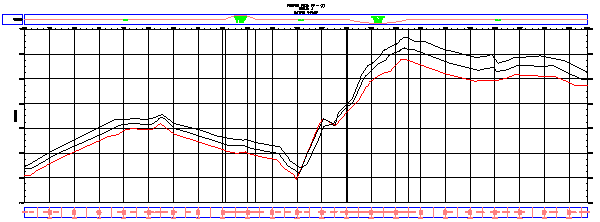
Вид профиля вычерчивается вместе с сеткой, осями, заголовком и двумя наборами данных по оси Х: одним - над сеткой, а другим - под ней.
Линия смещения влево имеет красный цвет — это определено ее стилем.
 Прим.:
Если требуется переместить вид профиля в пределах чертежа, выберите его нажатием кнопки мыши в любом месте сетки. Рядом с нижним левым углом появляется синяя ручка. Нажмите кнопку мыши на ручке и перетащите вид профиля в новое местоположение.
Для продолжения работы с этим учебным пособием перейдите к разделу Упражнение 2. Изменение стиля профиля.