В данном упражнении выполняется поиск нарушений критериев проектирования в проекте профиля и описываются методы исправления подобных нарушений.
Когда в части объекта профиля определяется нарушение критериев или проверки проекта, в окне чертежа, в виде "Объекты профиля" и в диалоговом окне "Параметры компоновки профиля" отображается обозначение дефекта на этой части объекта. Если навести курсор на обозначение дефекта, появляется всплывающая подсказка со сведениями о нарушении. Если критерии проектирования нарушены, в подсказке отображаются нарушенные критерии, а также минимальные значения, которые являются обязательными для выполнения критериев. Если обнаружено нарушение проверки проекта, во всплывающей подсказке отображается имя нарушенной проверки проекта.
Это упражнение является продолжением раздела Упражнение 2. Построение профиля с учетом критериев проектирования.
Проверка проекта профиля на наличие нарушений критериев
- Откройте файл Profile-4B.dwg, расположенный в папке чертежей учебного пособия.
- Выполните панорамирование и зумирование так, чтобы на виде профиля были видны окружности В и С. Прим.:
При увеличении масштаба отображения обозначения дефектов не увеличиваются автоматически. Чтобы изменить размеры обозначений дефектов, введите в командной строке РЕГЕН.
- Наведите курсор на обозначение
 в окружности C.
 Всплывающие подсказки являются удобным способом просмотра нарушений критериев проектирования в окне чертежа. Во всплывающей подсказке отображаются два вида нарушений:
- Первое - кривая не соответствует рекомендуемому минимальному значению К для дальности освещения фарами. Отображаются как значение К кривой, так и минимально допустимое значение К.
- Второе - кривая не соответствует формуле, заданной в одной из проверок проекта. Обратите внимание, что отображается имя проверки, а не текущие или рекомендуемые значения. Значения не отображаются, так как проверки проекта являются формулами, которые создает пользователь.
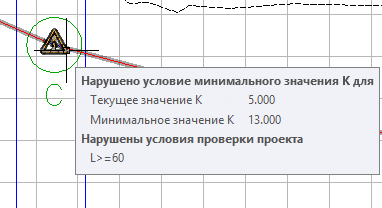 Прим.:
Если в части объекта нарушено несколько критериев или проверок проекта, на этой части объекта отображается только одно обозначение. Для удаления обозначения дефекта с части объекта все нарушения должны быть устранены.
- Если панель "Инструменты создания компоновки профиля" не открыта, выберите красный профиль компоновки. Щелкните правой кнопкой мыши. Выберите .
- На панели "Инструменты создания компоновки профиля" нажмите кнопку
 "На основе объекта".
 - Щелкните значок
 "Табличное представление профиля".
 Обратите внимание, что в виде "Объекты профиля" в строках 2 и 4 обозначение дефекта
 отображается в столбце "Номер"., а также в нескольких других столбцах. Обозначения дефектов отображаются рядом с каждым значением, которое нарушает критерии проектирования, заданные в файле критериев проектирования.
 - Наведите курсор в строке 2 на обозначение дефекта
 в столбце "Номер"..
 Обратите внимание, что в подсказке отображаются критерии проектирования и проверки проекта, которые нарушены. Обратите внимание, что хотя две кривые нарушают требование минимальной длины, заданное проверками проекта, обозначение дефекта не отображается ни в одной из ячеек Длина. Проверки проекта являются специальными математическими формулами, созданные пользователем, они возвращают значение "True" (правда) или "False" (ложь). Они не предоставляют никакой дополнительной информации, кроме сообщений о соответствии или нарушении применимыми объектами условий в проверке проекта.
- На панели "Инструменты создания компоновки профиля" выберите
 "Параметры компоновки профиля".
 На экран выводится окно "Параметры компоновки профиля", не содержащее данных.
- В виде "Объекты профиля" выберите строку "№ 4", которая является объектом кривой в окружности C.
Проектные данные для объекта кривой отображаются в окне "Параметры компоновки профиля" в таблице, состоящей из трех столбцов, где данные можно просматривать и редактировать.
Обратите внимание, что в окне "Параметры компоновки профиля" на панели "Критерии проектирования" рядом со свойствами критериев проектирования, которые были нарушены, отображается обозначение дефекта
. На панели "Параметры компоновки" в столбце "Значение" отображаются фактические параметры каждой части объекта. В столбце "Ограничения" отображаются значения критериев проектирования, которым должны соответствовать части объектов. Обозначение отображается рядом со строкой "Значение K", так как значение нарушает критерии проектирования. В окне чертежа и в виде "Объекты профиля" отображается нарушенная проверка проекта, однако отдельные параметры, которые не соответствуют проверке, не помечаются.
Исправление нарушений критериев проекта
- В окне "Параметры компоновки профиля" на панели "Параметры компоновки" измените значение длины на 65,000 м. Нажмите клавишу ENTER.
Обратите внимание, что обозначение дефекта перестает отображаться как на панели "Проверки проекта", так и в строке 4 в виде "Объекты профиля". Новое значение длины кривой соответствует величине, заданной проверкой проекта. Увеличение длины кривой влияет также на значение К, которое увеличивается для соблюдения требования по минимальному значению параметра "Дальность видимости света фар".
- В виде "Объекты профиля" выберите строку "Номер 2", которая является объектом кривой в окружности B.
- В окне "Параметры компоновки профиля" на панели "Параметры компоновки" измените значение длины на 35,000 м. Нажмите клавишу ENTER.
Обозначение дефекта
перестает отображаться на панели "Проверки проекта", но все еще отображается в строке "Значение K" на виде "Объекты профиля". Кривая по-прежнему не соответствует минимальному значению К для видимости расстояния обгона, поэтому отображаются обозначения дефектов. Чтобы обозначение дефекта не отображалось, объект должен соответствовать всем значениям, заданным как в файле критериев проектирования, так и в применимых проверках проекта.
Совет:Существует два рекомендуемых метода обхода нарушения требования "Минимальное значение K для видимости расстояния обгона":- Добавьте новое значение проектной скорости в пикете, в котором начинается кривая. Это можно сделать в диалоговом окне "Свойства трассы" на вкладке "Критерии проектирования".
- Обозначьте диапазон пикетов вдоль кривой как "Отсутствие зоны обгона". Это решение не устраняет обозначение дефекта из чертежа, поэтому следует аннотировать его и обозначение "Отсутствие зоны обгона" на окончательном чертеже.
Для перехода к следующему учебному пособию перейдите к разделу "Отображение и редактирование видов профилей".