В этом упражнении изучаются некоторые типы сведений, отображающихся в профиле и виде профиля.
Это упражнение является продолжением раздела Упражнение 2. Изменение стиля профиля.
Проверка характеристик вида профиля
- Откройте файл Profile-2C.dwg, расположенный в папке чертежей учебного пособия.
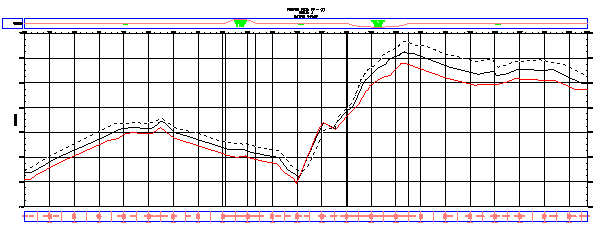
- Увеличьте размер изображения нижнего вида профиля "PV - (1)" так, чтобы были четко видны три линии профиля.
- Выберите самую верхнюю линию профиля (на профиле для смещения вправо), стараясь не выбрать при этом сетку вида профиля. Щелкните правой кнопкой мыши. Выберите .
Отображается панель "Инструменты создания компоновки профиля". Обратите внимание на то, что вдоль профиля экранные ручки редактирования не отображаются, а большинство элементов управления на панели "Инструменты создания компоновки профиля" окрашены в серый цвет и неактивны. Этот профиль является динамическим. Он связан с отметками поверхности, и часть линии не подлежит редактированию.
- На панели "Инструменты создания компоновки профиля" щелкните на значке
 .
. Вид "Объекты профиля" отображается в окне "Панорама". В данной таблице отображаются полезные данные уклонов для всего профиля. Значения окрашены в серый цвет и неактивны, поэтому их невозможно редактировать. Редактирование этих значений нарушило бы связь между профилем и поверхностью.
- Нажмите клавишу ESC для отмены выбора профиля для смещения вправо.
- Щелкните на красной линии профиля (смещенного влево).
Обратите внимание на то, что вдоль профиля появляются экранные ручки редактирования. Уменьшив размер изображения, можно убедиться в том, что этот же профиль выбран в другом виде профиля. При редактировании с применением экранных ручек в одном виде профиля эти же изменения применяются к другой копии профиля.
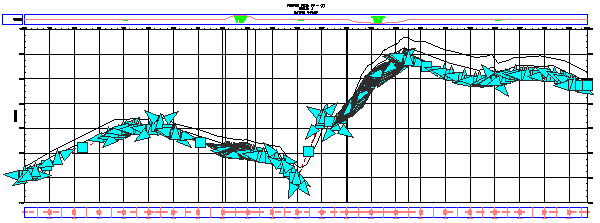
Так как данная линия является статическим профилем и не связана с поверхностью, ее можно редактировать самыми разными способами, включая копирование и перемещение. Не следует редактировать эту линию, если ее нужно сохранить в качестве снимка состояния поверхности в конкретный момент времени.
Обратите внимание на то, что в таблице "Объекты профиля" теперь отображаются проектные данные по профилю для смещения влево с редактируемыми значениями. При выборе профиля для смещения влево он становится активным профилем для инструментов редактирования.
- Закройте панель "Инструменты создания компоновки профиля".
Обе панели "Инструменты создания компоновки профиля" и "Объекты профиля" закрываются, а на чертеже отменяется выбор линии профиля для смещения влево.
Для продолжения работы над следующим учебным пособием перейдите к разделу "Работа с профилями компоновки".