В данном упражнении используется Мастер для быстрого создания рамок вида вдоль трассы.
Рамки видов — это прямоугольные области вдоль трассы, представляющие то, что отображается соответствующими видовыми экранами на создаваемых компоновках (листах).
Перед созданием рамок вида нужная трасса должна быть уже создана на чертеже. В зависимости от типа создаваемых листов («Только план», «Только профиль» или «План и профиль») у вас может возникнуть необходимость в предварительном создании профиля. При создании листов «Только план» нет необходимости в наличии профиля на чертеже.
Это упражнение является продолжением раздела Упражнение 1. Настройка видовых экранов.
Создание рамок вида
- Откройте файл Plan Production-View Frames-Create.dwg, расположенный в папке чертежей учебного пособия.
Прим.:
В диалоговом окне «Выбор файла» убедитесь в том, что в поле «Тип файлов» установлено значение «Чертежи (*.dwg)».
- Выберите вкладку
 найти.
- В окне Мастера «Создание рамок вида» на странице «Трасса» задайте следующие параметры:
- «Трасса»: Maple Road (Кленовая дорога)
- «Диапазон пикетов»:
автоматически
С помощью этой настройки можно выбрать всю трассу Maple Road (Кленовая дорога).
- Нажмите «Далее».
- На странице «Листы» в разделе «Параметры листа» выберите «План и профиль».
Эта настройка позволяет создавать листы, на которых отображаются виды в плане и виды профилей для каждой рамки вида.
- В разделе «Шаблон для листа плана и профиля» нажмите
 .
.
- В диалоговом окне «Выбор компоновки в качестве шаблона листа» щелкните на .
- В диалоговом окне «Выбор компоновки в качестве шаблона листа» перейдите в локальную папку Template\Plan Production. Выберите чертеж Civil 3D (Imperial) Plan and Profile.dwt. Нажмите «Открыть».
- В диалоговом окне «Выбор компоновки в качестве шаблона листа» в разделе «Лист чертежа для создания новых листов подшивок» выберите ANSI D Plan And Profile 40 Scale.
- Нажмите «OK».
- В разделе «Размещение рамок вида» выберите «Вдоль трассы».
Эта настройка выравнивает рамки вида вдоль трассы, как показано на графическом изображении в окне Мастера.
- Установите флажок «Задать первую рамку вида до начала трассы» и введите 50.000’ в поле значения.
Этот параметр позволяет установить расстояние, на котором располагается первая рамка вида до начала трассы. Ввод значения в этом поле задает требуемое расстояние до начального пикета трассы. При этом начальный пикет трассы не совпадает с началом рамки вида. Если этот флажок не установлен, то в начале трассы размещается первая рамка вида.
- Нажмите кнопку «Далее» для открытия страницы «Группа рамок вида».
Автоматически создаются группы рамок вида. Эта страница позволяет задавать условия создания объекта «группа рамок вида». Проанализируйте доступные параметры, но, выполняя это упражнение, примите параметры по умолчанию.
- Нажмите кнопку «Далее» для вывода страницы «Линии соответствия».
Линии соответствия - это прямые линии, рисуемые поперек трассы на виде в плане для обозначения тех мест, где начинается и заканчивается соответствующий лист для данной трассы. Линии соответствия обычно включают в себя метки, которые могут обозначать предыдущий и следующий лист (рамку вида) вдоль трассы. Проанализируйте доступные параметры, но, выполняя это упражнение, примите параметры по умолчанию.
- Нажмите «Далее».
- На странице «Виды профилей» задайте следующие параметры:
- «Стиль вида профиля»: основные линии сетки
- «Набор данных»: только пикеты
- Выберите «Создать рамки вида».
Рамки видов отображаются вдоль трассы в окне чертежа. Линии соответствия отображаются как аннотированные линии между рамками вида.
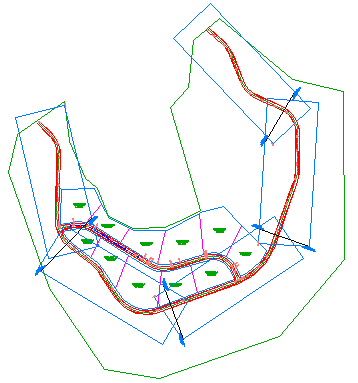
- В окне «Область инструментов» на вкладке «Навигатор» разверните «Группы рамок вида», а затем разверните коллекцию «VFG — Maple Road».
Разверните коллекции «Рамки вида» и «Линии соответствия». Обратите внимание на то, что они содержат одни и те же компоненты, созданные вместе с группой рамок вида.
- В окне «Область инструментов»на вкладке «Навигатор» щелкните правой кнопкой мыши на одной из рамок вида. Обратите внимание на то, что для рамки вида на чертеже можно выполнять зумирование или панорамирование. Обратите внимание на то, что также можно создать лист для отдельной рамки вида. В ходе создания листов плана и профиля будут созданы листы для всех рамок вида.
Для продолжения работы над следующим учебным пособием перейдите к разделу Создание листов для вывода на печать.