В данном упражнении создаются листы плана и профиля из рамок вида, созданных в предыдущем упражнении.
После создания рамок вида с помощью Мастера "Создать рамки вида" можно приступить к созданию листов с помощью Мастера "Создать листы".
Создаваемые листы представляют собой компоновки (листы), которые используются в проектно-конструкторской документации (планах).
Определение параметров создания листов
- Откройте файл Plan Production-Plan Profile Sheets-Create.dwg, расположенный в папке чертежей для учебных пособий.
Перед созданием листов сечений следует сохранить текущий чертеж. Во избежание перезаписи учебного чертежа сохраните его в другой папке.
- Нажмите

 "Сохранить как".
 - В диалоговом окне "Сохранение чертежа" перейдите в папку "My Civil Tutorial Data". Нажмите кнопку "Save" ("Сохранить").
- Выберите вкладку найти. Прим.:
На любой странице данного Мастера можно щелкнуть на "Создание листов", чтобы создать листы с использованием вариантов выбора по умолчанию на страницах Мастера. Если имеются параметры, для которых эти варианты не определены, то кнопка "Создание листов" недоступна.
- В окне Мастера "Создание листов" на странице "Группа рамок вида и листы" укажите только следующие параметры:
- "Группа рамок вида": ГРВ - Maple Road.
Обратите внимание на то, что можно выбрать все рамки вида в группе или наборе рамок вида в пределах выбранной в данный момент группы рамок вида.
- "Создание компоновки": количество листов в каждом новом чертеже. Примите используемое по умолчанию значение, равное 1.
Этот параметр позволяет создавать для каждой компоновки (каждого листа) чертеж. При вводе значения больше 1, например, 3 в каждом новом чертеже создаются три листа. Общее количество листов и чертежей зависит от длины выбранной трассы и других условий, например, размера и масштаба видовых экранов в связанном шаблоне. Можно ввести только целое значение от 0 до 256.
- Выберите блок стрелки на север для выравнивания на листах: север.
Этот параметр позволяет ориентировать заданный в шаблоне блок стрелки на север. Список заполняется всеми блоками, которые представлены на существующем чертеже. Обратите внимание, что существует (отсутствует) возможность выбора, если нет необходимости включать блок стрелки на север.
- "Группа рамок вида": ГРВ - Maple Road.
- Нажмите "Далее".
- На странице "Подшивка" в области "Подшивка" выберите "Новая подшивка".
Этот параметр указывает, что для упорядочения новых листов будет создана новая подшивка. Подшивка позволяет управлять группой листов и публиковать ее в качестве одной единицы. На следующих этапах указывается местоположение отдельных листов и файла данных подшивки (DST). Рекомендуется хранить файл данных подшивки и связанные с ним файлы листов в одной и той же папке. Более подробную информацию по работе с листами и подшивками см. в справке AutoCAD.
- Щелкните значок
 рядом с полем "Папка хранения подшивки".
 - В диалоговом окне "Найти папку подшивки в файловой системе" перейдите к папке My Tutorial Data. Нажмите "Открыть".
- Щелкните на значке рядом с полем "Папка для хранения файла подшивки".
- В диалоговом окне "Перейти к папке" перейдите к папке My Tutorial Data. Нажмите "Открыть".
- Нажмите "Далее". Прим.:
Если рамки видов не содержат каких-либо видов профилей, тогда страница "Виды профилей" в Мастере "Создание листов" пропускается. Следующей отображается страница "Ссылки на данные".
- На странице "Виды профилей" в области "Другие параметры вида профиля" нажмите "Выбрать значения". Прим.:
"Параметры вида профиля" можно задать во время выполнения раздела Упражнение 2. Создание рамок вида.
- Выберите "Мастер настройки вида профиля".
- В окне Мастера "Создание вида нескольких профилей" просмотрите доступные параметры с помощью ссылок с левой стороны окна или кнопок "Назад" и "Далее". Большинство параметров нельзя изменить, так как они уже заданы в открытой в данный момент группе рамок вида.
Более подробную информацию см. в упражнении учебного пособия Создание нескольких видов профилей.
- Нажмите "Готово".
- В окне Мастера "Создание листов" в области "Выровнять виды" установите флажок "Выровнять вид профиля и вид в плане по началу".
Этот параметр позволяет выровнять начальный пикет трассы на виде в плане с начальным пикетом профиля на виде профиля. Вид профиля сдвигается вправо для подгонки точного начального пикета трассы.
- Нажмите "Далее".
- На странице "Ссылки на данные" можно выбрать или пропустить объекты, для которых требуется поместить ссылки на листах. Обратите внимание на то, что по умолчанию выбираются трасса и профиль "Maple Road".
- Установите флажок рядом с заголовком "Трубопроводные сети".
Создание листов
- Щелкните "Создание листов" для создания листов и закрытия Мастера. При выводе запроса о сохранении текущего чертежа нажмите кнопку "OK".
- При появлении запроса выполните панорамирование пустой области чертежа, а затем щелкните в местоположении начала вида профиля.
После создания листов открывается окно "Диспетчер подшивок", и отображаются вновь созданные листы. Более подробную информацию об инструменте "Диспетчер подшивок" см. в разделе "Диспетчер подшивок" справки по AutoCAD.
- Если окно "Диспетчер подшивок" не открыто, введите ПОДШИВКА в командной строке.
- В окне "Диспетчер подшивок" выберите "Открыть" из раскрывающегося списка.
- В диалоговом окне "Открыть подшивку" перейдите к папке "My Civil 3D Tutorial Data" и выберите файл VFG - Maple Road.dst. Нажмите "Открыть".
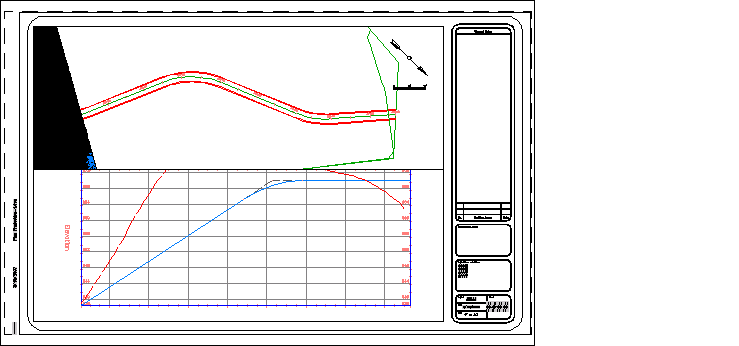
В окне "Диспетчер подшивок" обратите внимание на то, что открыт файл VFG - Maple Road - (1).dst с отображением пяти созданных листов.
- Выберите один из листов в списке. Нажмите правую кнопку мыши и выберите "Открыть".
Лист открывается как новый чертеж.
Прим.:Публикацию листов можно выполнять непосредственно из окна "Диспетчер подшивок"; можно также обмениваться листами с помощью функции eTransmit.
Чтобы продолжить работу с этим учебным пособием, перейдите к разделу Упражнение 2. Создание листов сечений.