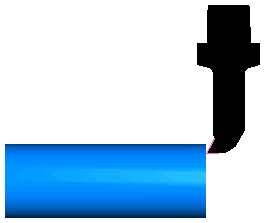
Ниже приведен пример токарного патрона FeatureCAM.
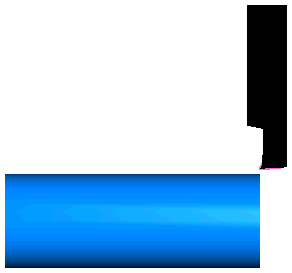
Чтобы использовать твердотельную модель для точного определения формы патрона:
- Импортируйте файл твердотельной модели патрона:
- В меню выберите Файл > Импорт, чтобы открыть диалоговое окно Импорт.
- Выберите твердотельную модель в диалоге Импорт, затем нажмите Открыть.
- Нажмите Отмена, чтобы закрыть диалог Результаты импорта.
В этом примере используется твердотельная *.x_t модель патрона:
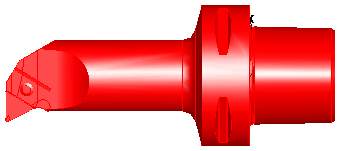
- По желанию можно переименовать тело на панели Вид детали:
- Щёлкните правой кнопкой мыши по телу на панели Вид детали и выберите Переименовать, чтобы открыть диалог Переименовать объект.
- Введите Новое имя, затем нажмите ОК.
- Найдите нулевую точку (опорную точку) твердотельной модели патрона:
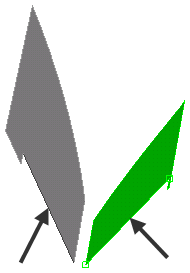
- Выберите две грани, которые направлены к нулевой точке, например:
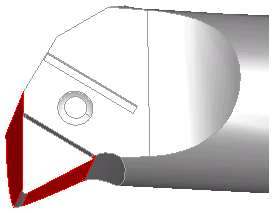
- Выберите вкладку «Главная» > панель «Отображение» > «Скрыть» > «Скрыть кроме выбранных». В графическом окне отобразятся только выбранные поверхности:

- Выберите вкладку «Моделирование» > панель «Геометрия» > «Линия» > «2 точки» и создайте линию вдоль опорной кромки каждой грани, например:
- Выберите вкладку «Главная» > панель «Выбор и правка» > «Выбор» > «Одиночный выбор или выбор рамкой» и выберите две грани в графическом окне.
- Щелкните выбранные объекты правой кнопкой мыши и в контекстном меню нажмите Скрыть выбранное.
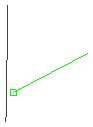
- Выберите вкладку «Моделирование» > панель «Геометрия» > «Правка» > «Обрезка/продление» и с помощью инструмента «Обрезка/продление» удлините линии до их пересечения:
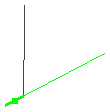
- Выберите вкладку «Моделирование» > панель «Геометрия» > «Правка» > «Обрезать» и с помощью инструмента Обрезать обрежьте концы линий за пределами пересечения:
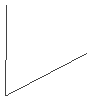
Пересечение - это нулевая точка, которую можно использовать для позиционирования патрона:
- Выберите две грани, которые направлены к нулевой точке, например:
- Создайте опорную точку, чтобы сдвинуть к ней патрон:
- На вкладке Создание патрона диалогового окна Свойства инструмента выберите параметр Кривая и нажмите Вставить пример.
В графическом окне создается кривая.
- Выберите вкладку «Главная» > панель «Отображение» > «Показать» > «Показать все тела».
- Выберите вкладку «Вид» > панель «Внешний вид» > «Закраска» > «Отменить закраску всех».
Контур тела отображается в графическом окне:
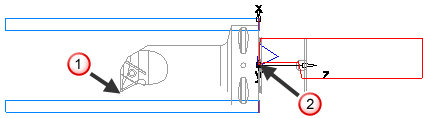
- Выберите твердотельный патрон на панели Виде детали.
- Выберите вкладку «Главная» > панель «Выбор и правка» > «Преобразовать» для отображения диалогового окна Преобразовать.
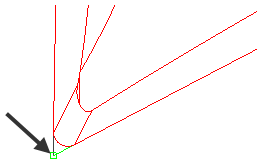
- В диалоговом окне Преобразовать выберите Перенести и Перемещения, затем в области Расстояние по 2 точкам нажмите От Выберите положение
 и укажите нулевую точку, созданную ранее в графическом окне.
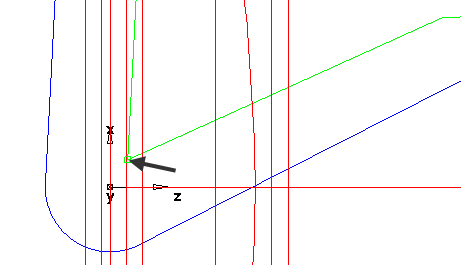
- Нажмите Выберите положение — До и выберите нулевую точку вставленной кривой патрона в графическом окне.
- Нажмите Просмотр, чтобы предварительно просмотреть новое положение твердотельного патрона в графическом окне. Просмотр показан синим:
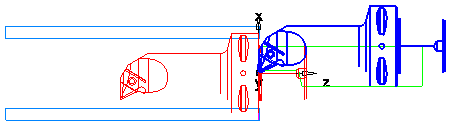
- Нажмите ОК, чтобы принять новое положение и закрыть диалог Преобразовать.
- На вкладке Создание патрона диалогового окна Свойства инструмента выберите параметр Кривая и нажмите Вставить пример.
- Используйте инструмент Преобразовать, чтобы переместить нулевую точку твердотельного патрона
 в нулевую точку вставленной кривой патрона
  :
:
- Выберите твердотельный патрон на панели Виде детали.
- Выберите вкладку «Главная» > панель «Выбор и правка» > «Преобразовать» для отображения диалогового окна Преобразовать.
- В диалоговом окне Преобразовать выберите Перенести и Перемещения, затем в области Расстояние по 2 точкам нажмите От Выберите положение и укажите нулевую точку, созданную ранее в графическом окне.
- Нажмите Выберите положение — До и выберите нулевую точку вставленной кривой патрона в графическом окне.
- Нажмите Просмотр, чтобы предварительно просмотреть новое положение твердотельного патрона в графическом окне. Просмотр показан синим:
- Нажмите ОК, чтобы принять новое положение и закрыть диалог Преобразовать.
- Выберите панель «Главная» > вкладка «Отображение» > «Закрасить поверхности».
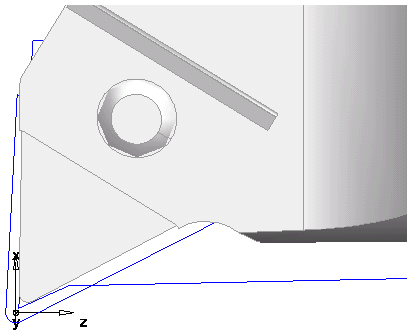
- Выберите кривую патрона, вставленную ранее, и нажмите на клавишу Delete, чтобы удалить её.
- Если посмотреть на твердотельный патрон спереди, то в месте, где сидит вставка, будет выемка:
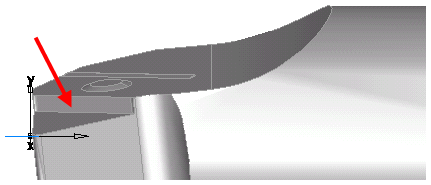
- Вам нужно принять во внимание эту выемку для достижения точной симуляции. Чтобы сделать это:
- Используя инструмент Линейное расстояние, создайте измерение глубины выемки:
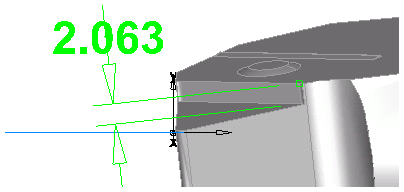
В этом примере она примерно равна 2 мм.
- Выберите твердотельный патрон на панели Виде детали.
- Выберите вкладку «Главная» > панель «Выбор и правка» > «Преобразовать» для отображения диалогового окна Преобразовать.
- В разделе Расстояние XYZ введите 0 для X, -2 для Y и 0 для Z, чтобы переместить патрон вниз на 2 мм в направлении Y.
- Нажмите OK.
Теперь твердотельный патрон находится в правильном положении.
- Нажмите OK для продолжения.
- Используя инструмент Линейное расстояние, создайте измерение глубины выемки:
- Задайте тело как патрон для инструмента:
- На вкладке Создание патрона диалога Свойства инструмента выберите Тело, затем выберите тело из списка Выбрать специальный контур.
- Нажмите Задать выбранные. Твердотельный патрон отображается в окне просмотра, и можно увидеть положение вставки относительно патрона.
- Нажмите OK, чтобы принять твердотельный патрон. Просмотр на вкладке Инструменты обновляется.
- Нажмите OK для продолжения.
- Скройте импортированное тело и покажите деталь.
- Запустите 3D симуляцию. Твердотельная модель, которую вы импортировали, теперь используется как патрон, а симуляция становится более точной: