Функционал Добавить треугольник  позволяет добавить треугольники в фасетную модель с целью заполнения отверстий и разрывов. Используйте режим Отдельный для добавления отдельного треугольника путем выбора трех точек как вершин треугольника. Выберите режим Последовательность для соединения треугольников с помощью вершин предыдущего добавленного треугольника. Кроме того, в диалоге Добавить треугольник вы можете переключаться между данными режимами и выбрать оптимальный метод добавления каждого треугольника.
Чтобы добавить треугольники в фасетную модель:
- Выберите сетку.
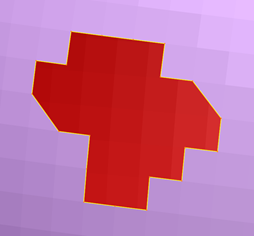
Сетка, представленная ниже, имеет отверстие неправильной формы:
- Откройте вкладку Инструменты для работы с сеткой > панель Треугольники > Добавить, чтобы открыть диалог Добавить треугольник:
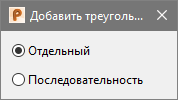
- Задайте режим. Выберите:
Отдельный, чтобы добавить отдельный треугольник путем выбора трех точек. Например:
- Выберите точки
 и
и  . Выбранные вершины подсвечиваются синим цветом: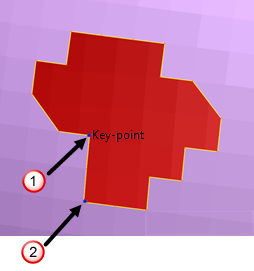
- Выберите точку
 . На экране появляется новый треугольник.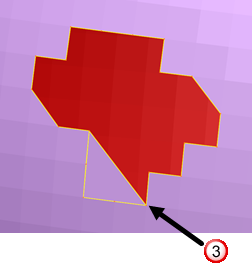
Последовательность, чтобы соединить треугольники с помощью вершин предыдущего добавленного треугольника. Например:- Наведите курсор на область, в которую необходимо добавить треугольник. Вершины на ближайшей кромке предыдущего добавленного треугольника подсвечиваются синим цветом. В примере подсвечены точки и :
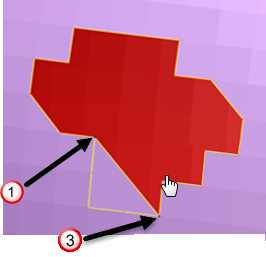
- Выберите точку
 , чтобы завершить создание треугольника. На экране появляется новый треугольник.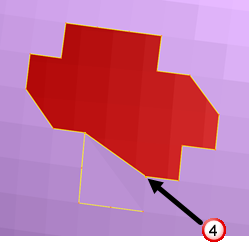
Прим.: Открытые кромки, по которым добавленный треугольник не полностью совпадает существующими треугольниками, выделены желтым цветом. - Выберите точки
- Продолжите добавление треугольников путем выбора точек и использования их как вершин.
Вы можете использовать следующие типы точек в качестве узлов сеток:
-
- Существующие вершины - точки на границе сетки, задающие стороны существующих треугольников. В предыдущих примерах существующие вершины используются как узлы сетки.
- Точки на добавленных геометрических объектах - точки на линиях или кривых, которые можно добавить для устранения разрыва в сетке.
- Любые точки в графическом окне - точки, не лежащие на объекте, границе или существующем треугольнике.
Совет: Интеллектуальный курсор выполняет привязку к ключевым точкам, наиболее подходящим для выбора узлов.Прим.: Нельзя выбирать точки на другой стороне сетки (например, на треугольнике, находящимся за разрывом). Откройте вкладку Вид > панель Внешний вид > Сетка > Открытые и внутренние кромки, (пустые) или Узлы и открытые кромки (пустые), чтобы использовать точки в качестве узлов сетки.
-
- Чтобы удалить узел из выборки, наведите на него курсор. Появится красный крестик:
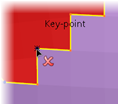
- Щёлкните по нему, чтобы убрать узел из выборки.
- Завершив добавление треугольников, закройте диалог.