Используйте опцию Скульптора для изменения формы сетки:
- Выберите сетку.
- Откройте вкладку Инструменты для работы с сеткой > панель Треугольники > Скульптор, чтобы открыть панель инструментов Скульптурирование:

- Выберите одну из следующих операций:
 — чтобы добавить материал. Используйте эту опцию в комбинации с инструментами кисти для добавления материала. Использование функции Добавить материал не увеличивает количество треугольников, но поднимает существующие узлы. Ориентация модели влияет на способ разрастания модели.
 — чтобы удалить материал. Используйте эту опцию в комбинации с инструментами кисти для снижения узлов треугольника под кистью, чтобы это выглядело так, как будто бы материал был отрезан от модели.
 — чтобы сгладить треугольники. Используйте эту опцию, чтобы сгладить неровности в узлах треугольников. Для каждого узла в сглаживаемой области PowerShape вычисляет положение, основанное на соседних узлах.
 — чтобы стереть треугольники. Используйте эту опцию, чтобы отменить изменения, сделанные в ходе текущего сеанса редактирования. Используйте кнопку ее в комбинации с Интенсивностью, чтобы отменить изменения. Задайте Интенсивность равную 100%, чтобы переместить узел в его исходную позицию за один шаг. Установите этот параметр на 50%, чтобы перемещать узел в его исходное положение за два шага.
- Используйте следующие настройки для кисти:
 Диаметр кисти - нажмите эту кнопку и используйте слайдер (или клавишу D и колесо мыши) для увеличения или уменьшения размера кисти.
 Интенсивность - нажмите эту кнопку и используйте слайдер (или клавишу H и колесо мыши) для увеличения или уменьшения значения, на которое каждый узел поднимается или снижается, равного проценту от радиуса кисти.
 Гладкость кисти - нажмите эту кнопку и используйте слайдер (или клавишу М и колесо мыши) для увеличения или уменьшения гладкости скульптурируемой области. Гладкость определяет, будет ли уменьшаться интенсивность по направлению к краям кисти.
Значение в 0% поддерживает полную интенсивность до самых краев кисти.
Значение в 100% сглаживает материал по диаметру кисти.
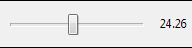 Используйте слайдер для ввода значения, которое будет ассоциироваться с кнопкой, которую вы выбрали.
- Используйте следующее для задания максимального отклонения и длины:
 Линия отклонения - нажмите эту кнопку и введите максимальное отклонение, на которое могут смещаться узлы.
 Детализировать треугольники - нажмите на кнопку и введите максимальную длину, которая будет использоваться при детализации треугольников.
 Показать отклонения - нажмите эту кнопку, чтобы увидеть разницу между исходной и скульптурированной моделями при использовании инструментов редактирования. Погасите ее, чтобы скрыть отклонения.
- Перемещайте курсор над моделью, чтобы выполнить требуемые изменения. Когда вы закончили редактирование, нажмите кнопку Выход
 , чтобы закрыть панель инструментов.