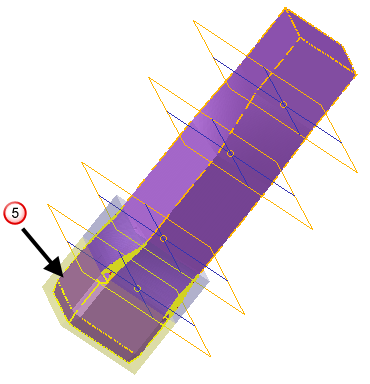
Далее приведен пример морфинга сетки с помощью плоских областей:
- Выберите сетку.
- Откройте вкладку Инструменты для работы с сеткой > панель Треугольники > Морфинг плоскостями, чтобы открыть диалог Морфинг треугольников с помощью плоскостей. Плоскости используются для задания разных областей модели:
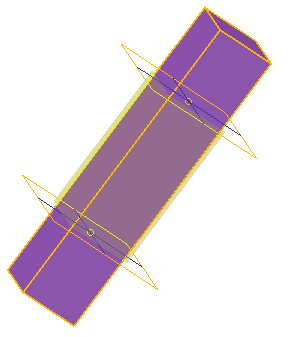
- Дважды щёлкните мышью по верхней плоскости для вызова диалога Плоскость.
- Для верхней плоскости:
- Задайте значение Z равное 30.
- Нажмите OK, чтобы переместить плоскость.
- Дважды щёлкните по нижней плоскости для вызова диалога Плоскость.
- Для нижней плоскости:
- Задайте значение Z равное 15.
- Нажмите OK, чтобы переместить плоскость. Верхняя и нижняя плоскости теперь выглядят так:
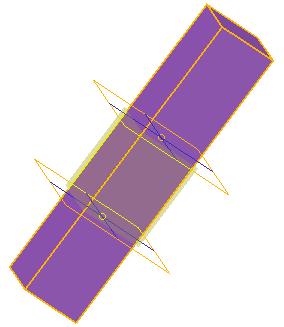
- Задайте область Трансформации:
- В списке выберите опцию Поворот.
- Введите значение Угла, равное 10.
- Нажмите кнопку Просмотр.
Область между двумя плоскостями повернулась на 10
 :
:
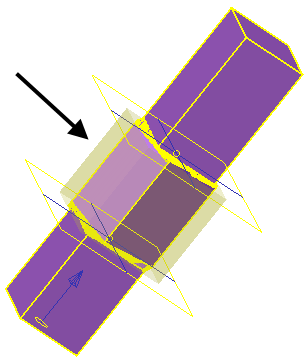
- Задайте Область сопряжения:
- Выберите команду Сгладить в выпадающем списке До.
- Выберите команду Линейно в выпадающем списке После.
- Нажмите кнопку Просмотр.
Нижнее сопряжение, между плоскостями
 и
и  , создается с помощью алгоритма сглаживания.
Верхнее сопряжение, между плоскостями
 и
и  , создается с помощью линейного алгоритма.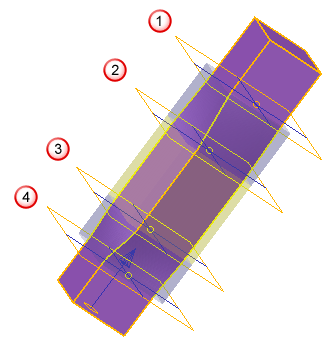
- Нажмите кнопку Предыдущая область
 , чтобы переместиться к нижней области
  .
.
- Создайте смещеннную область следующим образом:
- Выберите опцию Смещение в выпадающем списке Трансформация.
- Введите Расстояние равное 1.
- Нажмите кнопку Просмотр.
Область
смещается на 1:
- Дважды нажмите кнопку Следующая область
 , чтобы переместиться к верхней области
  .
.
- Создайте смещенную область следующим образом:
- Выберите опцию Смещение из выпадающего списка Трансформация.
- Задайте Расстояние равное 2.
- Нажмите кнопку Просмотр.
Область
смещается на 2:
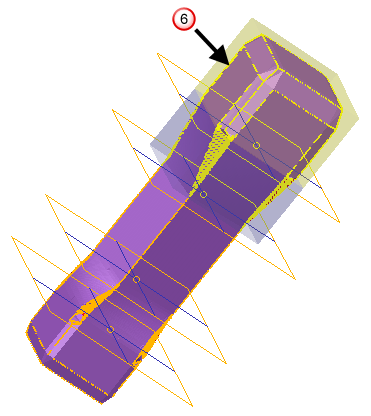
- Нажмите OK, чтобы принять следующие изменения модели:
- Область
 повернута на 10.
- Для нижнего сопряжения
 используется алгоритм сглаживания.
- Для верхнего сопряжения
 используется линейный алгоритм.
- Нижняя область смещена на 1.
- Верхняя область смещена на 2.
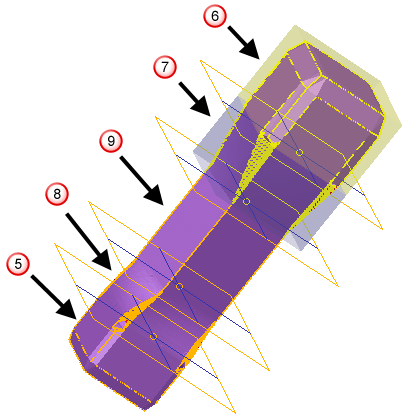
- Область
- Если никаких изменений больше не требуется, завершите морфинг областей.