Экспортируйте модель в файл SMLX. Затем импортируйте модель в целевом приложении или синхронизируйте изменения, используя полученный файл.
- В Advance Steel откройте модель (файл DWG).
- Выберите «Экспорт и импорт»
 «Расширенный экспорт» и экспортируйте модель в файл SMLX.
- В Robot выберите «Надстройки» «Интеграция» Autodesk Advance Steel.
- В диалоговом окне «Интеграция с Autodesk Advance Steel» выполните одно из следующих действий.
- Выберите «Импорт» и перенесите модель целиком. Используйте этот вариант при переносе модели в первый раз.
- Выберите «Синхронизировать из Advance» и обновите изменения с помощью файла SMLX. Используйте этот вариант при переносе модели обратно в Robot для внесения последующих изменений.
- Если откроется диалоговое окно «Сопоставление элементов», выполните сопоставление сечений и материалов.
Импортированная или обновленная модель отобразится в Robot.
Перед редактированием модели в Robot
После переноса модели в Robot может потребоваться корректировка геометрии для соединения узлов элементов и получения согласованной модели. Это можно сделать с помощью функций корректировки конструкции и редактирования модели в Robot. Изменения геометрии модели не сохраняются в файле SMLX и не переносятся в Advance Steel.
Фон модели Advance Steel
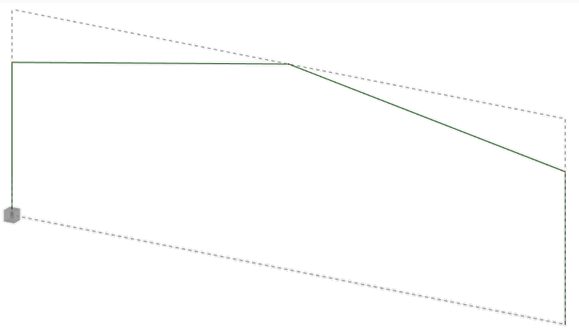
Для отображения фона выберите параметр «Создать модель Advance Steel в качестве фона» в диалоговом окне Интеграция с Autodesk Advance Steel перед переносом модели в Robot. В этом случае можно отслеживать различия в геометрии модели в Advance Steel и Robot.
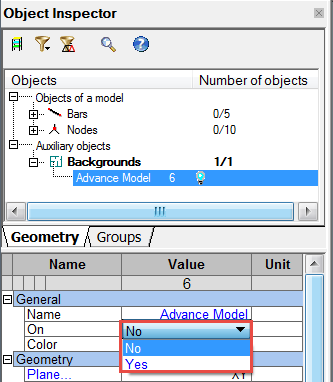
- В программе Robot в Инспекторе объектов разверните раздел «Дополнительный объект» и выберите параметр Фоны Модель Advance.
- На нижней панели Инспектора объектов в строке Вкл. раздела «Общие» выберите Нет.