Диалоговое окно "Единицы измерения" позволяет задать в Results Connect единицы измерения.
- Доступ
- На панели
 Инструменты вкладки Results Connect нажмите кнопку
  Единицы.
В диалоговом окне Единицы измерения содержатся следующие разделы:
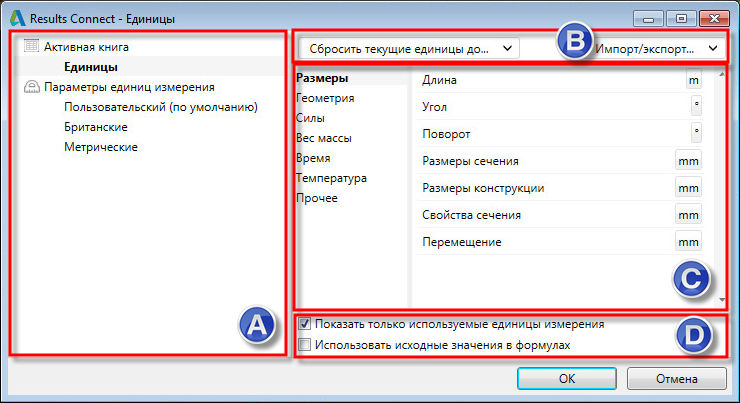
- Раздел A
- Выберите:
- Активная книга Единицы, чтобы задать единицы измерения для активной рабочей книги.
- Параметры единиц измерения Пользовательские, Британские или Метрические, чтобы задать единицы измерения для выбранной системы единиц.
Прим.: Единицы для выбранной системы единиц отображаются в разделе В. - Активная книга
- Раздел Б
- Раскрывающийся список Сбросить текущие единицы до... позволяет изменить систему измерения, которая будет использоваться в активной рабочей книге.
Можно выбрать пользовательскую, британскую или метрическую систему единиц.
- Раскрывающийся список Импорт/экспорт... позволяет открыть единицы измерения из файла конфигурации или сохранить единицы в файл.
Можно сохранить заданные единицы измерения в файл *.XUNT и повторно использовать их в другой рабочей книге.
- Сохранить текущие единицы измерения как стандартные для новых книг позволяет сохранить систему единиц в качестве системы по умолчанию.
Этот параметр доступен, если выбран параметр Настройки единиц
Пользовательские, Британские или Метрические.
- Раздел В
- Выберите категорию единиц измерения категории и задайте единицы для нее. Совет: Щелкните единицу, чтобы развернуть все доступные единицы для выбранной категории.
- Раздел Г
- Выберите:
- Показать только используемые единицы измерения, если требуется отображать только единицы измерения, использующиеся в существующих формулах.
- Использовать исходные значения в формулах, если требуется использовать исходные значения в проекте.