Файл можно просмотреть перед открытием его для редактирования, выбрав файл и перейдя на вкладку «Просмотр» в области предварительного просмотра.
- Выберите файл.
- В области просмотра выберите вкладку «Просмотр».
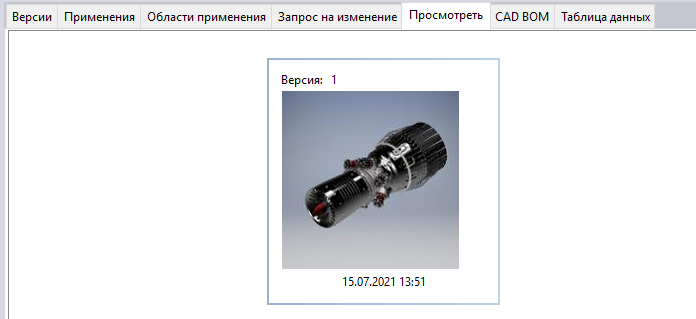
По умолчанию в качестве стиля предварительного просмотра используется вид миниатюр в режиме карусели, с помощью которой можно просматривать предыдущие версии файла в Vault Basic и предыдущие редакции файла в Vault Workgroup и Vault Professional путем циклического перебора. Версии или редакции файла отображаются в верхней части каждой миниатюры, а последняя дата возврата — в нижней части.
Средство просмотра
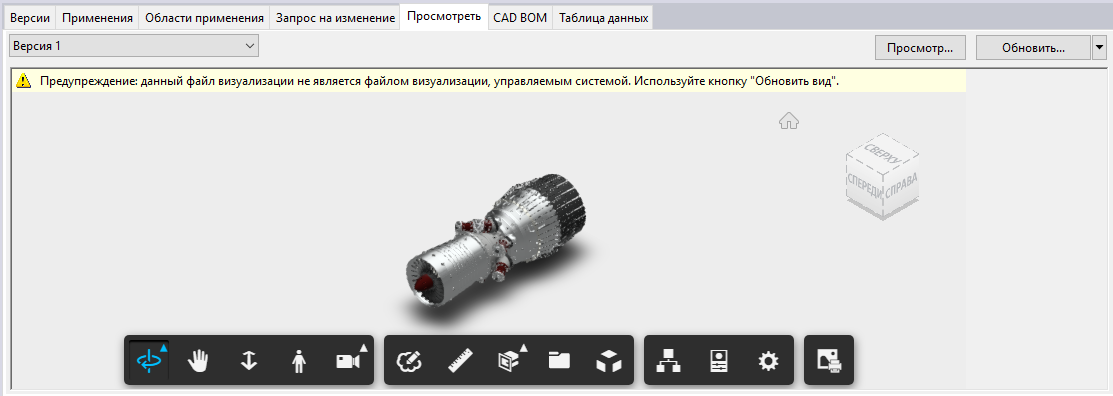
Средство просмотра содержит инструменты для изучения, проверки и просмотра проекта. Средство просмотра Autodesk автоматически преобразует файлы проектов в представления.
- На вкладке «Просмотр» щелкните миниатюру для просмотра файла.
- Выбранный файл отображается в области просмотра с помощью средства просмотра Autodesk или Autodesk Design Review (в зависимости от параметра, выбранного в разделе Настройка параметров хранилища для просмотра файлов). По умолчанию для просмотра файлов используется Autodesk Design Review (ADR).
- Для просмотра файла в отдельном окне выберите команду «Просмотреть в окне».
Прим.: Если для просмотра файла выбрано приложение Autodesk Design Review (ADR), удостоверьтесь, что оно установлено. ADR можно бесплатно скачать на сайте https://www.autodesk.com.
- Если файл визуализации не связан с выбранным файлом, то просмотр невозможен. Нажмите кнопку «Просмотреть», чтобы просмотреть файл во внешнем приложении.
- Предупреждающее сообщение отображается, если:
- в свойстве файла визуализации «Соответствие визуализации» указано значение «Предыдущая версия» или «Не синхронизировано»;
- существуют новые версии связанных файлов;
- используется версия файла визуализации, отличная от текущей;
- используется версия файла визуализации, отличная от текущей, и синхронизация с версией файла данных не выполнена.
- Если отображается предупреждающее сообщение о том, что файл визуализации может быть устаревшим по отношению к новой версии файла данных, можно опубликовать обновленный файл визуализации и прикрепить его к файлу данных, а устаревший файл удалить. На вкладке «Просмотр» нажмите кнопку «Обновить» для обновления файла визуализации до текущей выбранной версии.
- Используйте элементы управления средства просмотра для масштабирования, панорамирования, печати и т. д. Дополнительные сведения см. в разделе «Панель инструментов средства просмотра».
Для получения справки по использованию ADR щелкните правой кнопкой мыши файл на вкладке «Просмотр» и выберите «Открыть в Autodesk Design Review». Нажмите клавишу F1 в окне Autodesk Design Review для просмотра справки.
- Используйте регулятор версий для просмотра журнала файла визуализации.
Панель инструментов средства просмотра
В нижней части страницы средства просмотра Autodesk имеется панель инструментов по умолчанию, которая позволяет упростить взаимодействие с проектами и их проверку.
Дополнительные сведения об инструментах средства просмотра см. в разделе Инструменты средства просмотра Autodesk.