Доступ к отдельным приложениям Vault в решениях Vault Workgroup, Vault Professional и Vault Office осуществляется посредством лицензирования.
Определенные термины имеют то значение, которое указано в Условиях использования Autodesk для соответствующих программ.
Авторизованные пользователи программного обеспечения Autodesk Vault, Autodesk Vault Professional и Autodesk Vault Workgroup могут получить доступ к выделенной подписке на Vault, Vault Professional или Vault Workgroup и использовать программы автономно в соответствии с лицензией через виртуальную или размещенную на виртуальном узле среду, чтобы автоматизировать функции Vault для индивидуальной работы или в рамках своего проекта, если он не относится к программному продукту или службе, лицензированным для третьего лица.
Для каждой службы Job Processor, которая автономно применяется в целях автоматизации на компьютере, не используемом авторизованным пользователем, требуется уникальная учетная запись Autodesk, назначенная этому компьютеру.
Типы лицензий
- Лицензия по серийному номеру представляет собой однопользовательскую лицензию для конкретного устройства, привязанную к системе, в которой используются приложения Vault.
Такая лицензия доступна для Vault Workgroup, Vault Professional и Vault Office.
Важное замечание: Необходимо активировать однопользовательскую лицензию по подписке (лицензию для устройства), прежде чем запускать какое-либо приложение Vault. - Сетевая лицензия по подписке представляет собой сетевую лицензию, привязанную к учетной записи Windows, которая используется для работы с приложениями Vault. Если на одном компьютере под одной учетной записью запускается несколько приложений, которым требуется лицензия, извлекается только одна лицензия.
Сетевая лицензия по подписке доступна для Vault Workgroup, Vault Professional и Vault Office.
- Учетная запись Autodesk: имя/адрес электронной почты пользователя и пароль, связанные с учетной записью на портале Autodesk Account и другими ресурсами Autodesk (например, форумами). Серийный номер не требуется — для активации и авторизации Vault используется учетная запись Autodesk.
Лицензия по учетной записи Autodesk доступна для Vault Workgroup, Vault Professional и Vault Office.
Для Vault предусмотрено три типа лицензий: по серийному номеру, сетевую лицензию и учетную запись Autodesk.
Приложения Vault, для использования которых требуется лицензия
- Клиент Autodesk Vault
- Autodesk Vault Add-in
Прим.: Лицензия извлекается при входе пользователя в систему. Лицензия извлекается при выходе пользователя из системы.
- Job Processor
- Copy Design
- Autoloader
- Утилита публикации шаблонов отчетов
- Vault Mirror
- Редактор событий жизненного цикла
При закрытии приложения лицензия освобождается.
Установка Autodesk Network License Manager
Autodesk Network License Manager устанавливается с установочного носителя Vault Server.
- Для работы в Autodesk Vault Basic не требуется приложение Network Licensing Manager.
- Приложение Autodesk Vault Office поддерживает только сетевые лицензии.
Установка Network License Manager для Vault
- Запустите пакет установки Autodesk Vault Server и нажмите "Установить инструменты и утилиты".
- На странице "Выбор продуктов для установки" выберите Network License Manager. При необходимости измените тип или путь установки. Нажмите "Установить".
Осторожно: Не устанавливайте Network License Manager на удаленный диск. При установке файлов Network License Manager следует указать путь к локальному диску. Введите букву диска. Использование универсального соглашения об именовании (UNC) не допускается.Прим.: Сервер лицензий необязательно должен быть установлен на том же компьютере, что и сервер Vault. При установке сервера Vaultвыберите сервер лицензий, который требуется использовать.
- Ознакомьтесь с лицензионным соглашением Autodesk для данной страны или региона. Примите условия этой лицензии для продолжения установки. Выберите свою страну или регион, установите флажок "Я принимаю условия", а затем нажмите кнопку "Далее".
Если вы не согласны с условиями лицензии и хотите прервать установку, нажмите кнопку "Отмена".
- После отображения страницы "Установка завершена" нажмите кнопку "Готово".
Настройка лицензии
- Если лицензия еще не настроена, запустите клиент Vault Client.
На экране-заставке "Начало работы" отображается запрос на выбор типа лицензии.
- Выберите нужный тип лицензии.
Однопользовательская лицензия по подписке
- Выберите «Ввести серийный номер».
- Введите серийный номер продукта Vault на следующей странице. Введите ключ продукта. Используйте 569K1 для Vault Professional. Используйте 555K1 для Vault Office. Или для входа в систему используйте учетную запись Autodesk.
Многопользовательская лицензия по подписке
- Выберите "Использовать сетевую лицензию".
- На экране "Введите имя сервера сетевых лицензий" выберите нужную модель сервера лицензий и введите имя сервера.
- Если по какой-либо причине файл лицензии не найден, в диалоговом окне "Поиск лицензий FLEXnet" отображается запрос на выбор местоположения для поиска файла лицензии.
- Если выбран элемент "Укажите систему сервера лицензий", введите имя компьютера системы сервера лицензий, нажмите кнопку "Далее" и кнопку "Готово", чтобы завершить настройку.
- При выборе элемента "Укажите файл лицензий" FLEXnet автоматически пытается найти файл лицензии. Если это невозможно, появляется запрос для поиска файла лицензий и его выбора. Нажмите кнопку "Далее", а затем кнопку "Готово", чтобы завершить настройку.
Сведения о настройке функции тайм-аута и других атрибутов лицензий см. в разделе Настройка сервера сетевых лицензий.
Просмотр использования лицензии
Список лицензий, занятых в текущем сеансе, можно просмотреть, выбрав пункт "Управление лицензиями" в раскрывающемся списке в верхней правой части Vault Client.
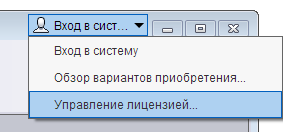
- Кому принадлежит лицензия
- Откуда извлекается лицензия
- Тип лицензии
- Идентификатор лицензии
- Срок действия лицензии, при наличии.
Более подробные сведения об изменении поведения лицензий см. в разделе Настройка сервера сетевых лицензий.