Autodesk® Vault обеспечивает эффективное управление проектными данными, улучшает совместную работу в группах и позволяет контролировать процессы проектирования изделий. Программа Vault интегрирована с более чем 30 приложениями Autodesk для проектирования и предоставляет мощные возможности для работы с редакциями и управления доступом. Благодаря упрощенной установке и возможности распределенного масштабирования программа Vault используется клиентами Autodesk по всему миру для объединения пользователей и процессов с целью качественного выполнения больших объемов работы за меньшее время.
Версия 2020 предоставляет пользователям САПР расширенные возможности проектирования. В частности, значительно улучшена функция Copy Design, усовершенствована работа с PDF, а также добавлена поддержка переключения языка для установленной версии.
Автоматизация разработки проектов
Ускорение работы с проектной документацией
Оптимизация внутренней и внешней совместной работы
Автоматизация разработки проектов
Сокращение сроков выпуска новой продукции на рынок не позволяет клиентам тратить драгоценное время на воссоздание уже существующих проектов с нуля. В то же время создание новой версии существующего проекта может быть сложным процессом. Сюда входит поиск всех связанных данных, а также прояснение ситуации об элементах, которые необходимо использовать повторно, до начала проектирования и попытка снова связать все данные. Все это занимает много времени. Функция Copy Design позволяет автоматизировать процесс создания проектов, создавая все новые файлы, а также связывая все данные. Проектировщики, использующие версию Autodesk Vault 2020 и значительно обновленную функцию Copy Design, заметят несколько эргономичных улучшений и расширенные возможности, которые существенно ускоряют процесс создания проектов и управление данными.
Кроме того, в Vault 2020 устранены некоторые проблемы, о которых сообщали пользователи, например обновление номера детали по умолчанию в процессе переименования.
Copy Design
Широкий набор улучшений Copy Design включает изменения пользовательского интерфейса и рабочего процесса, а также новые усовершенствования.
Изменения в интерфейсе
-
Окно Copy Design теперь является немодальным диалоговым окном с панелью инструментов. Теперь оно может быть открыто во время использования клиента Vault для других команд, а также для добавления копируемых файлов.
-
Панель инструментов состоит из меню «Файл», «Вид», «Действия», «Параметры» и «Справка».

-
Виды листа и папки теперь доступны в основной сетке. Можно легко переключаться между видами списка, дерева и папок, а также применять фильтрацию столбцов в списке.
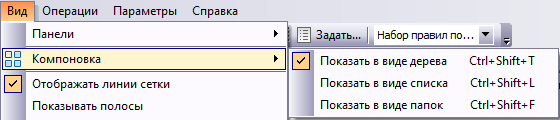
-
Чертежи теперь отображаются в папке документации. Покажите их, выбрав представление в виде дерева.
-
Имя и путь назначения можно редактировать непосредственно в основной сетке.
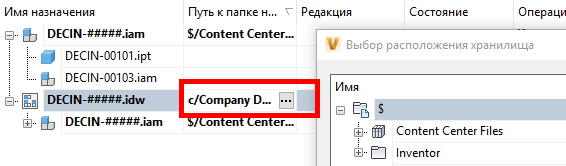
- В пользовательский вид добавлен столбец схемы нумерации.

Новые усовершенствования
-
После операции копирования можно открыть исходную папку или папку назначения с помощью параметров в контекстном меню.
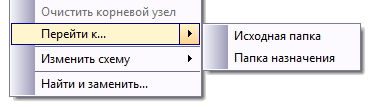
-
Можно удалить узел и все дочерние элементы из диалогового окна с помощью параметра «Очистить корневой узел» в контекстном меню. Данный параметр доступен только при выборе корневого узла.
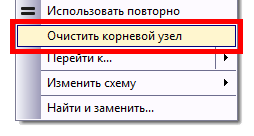
-
Новое имя файла для схемы нумерации отображается после операции копирования.
-
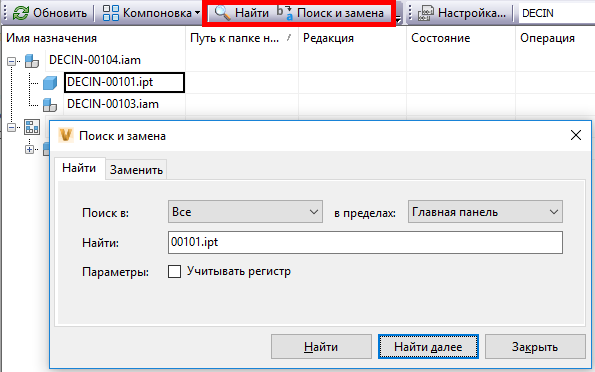
Можно выполнять процедуры поиска и замены в основной сетке.
-
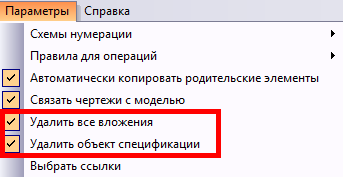
Можно удалить объект спецификации, а также все вложенные файлы моделей и проектной документации.
-
Теперь можно выполнять экспорт непосредственно из диалогового окна Copy Design с помощью команды «Экспорт» в меню «Файл».
-
Перед выполнением копирования функция Copy Design проверит наличие повторяющихся имен файлов, а также права доступа пользователя к папке.
-
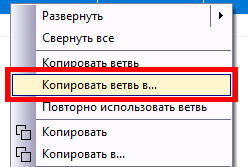
Новая функция «Копировать ветвь в» позволяет копировать ветвь целиком в определенную папку, сохраняя исходную структуру папки.
-
Сочетания клавиш доступны для всех параметров в диалоговом окне Copy Design.
Ускорение работы с проектной документацией
Многие компании используют формат PDF для 2D-файлов проекта, чтобы упростить обмен данными между различными специалистами компании. В данную версию Vault добавлены параметры, которые повышают производительность проектировщиков при работе с документацией и предоставлении к ней общего доступа.
Улучшенные функции работы с 2D PDF
В Vault 2020 улучшены функции публикации 2D-файлов.
-
До настоящего момента можно было создавать документ PDF только в состоянии жизненного цикла «Завершен». Теперь в Vault 2020 можно создавать файлы PDF при любом состоянии жизненного цикла.
-
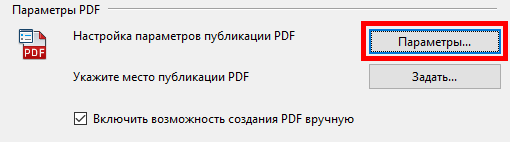
Параметры публикации PDF можно настроить так, чтобы файл PDF синхронизировался с чертежом. Теперь доступен новый параметр синхронизации состояния жизненного цикла и редакции с источником». Данный параметр позволяет назначить опубликованному файлу PDF и его исходному файлу одно и то же состояние жизненного цикла и значение редакции.
-
Теперь можно публиковать файлы PDF за пределами Vault.
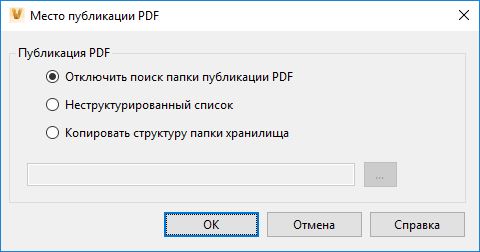
- Для поддержки улучшений вкладка «Файлы» в диалоговом окне параметров Vault была адаптирована для объединения настроек «Параметры PDF» и «Папка для публикации PDF».
-
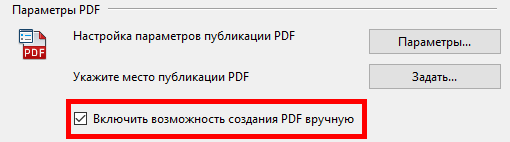
Теперь можно вручную создать файл PDF из файла 2D-САПР с помощью команды создания PDF, которая доступна на панели инструментов, в контекстном меню и в меню «Действия». Используйте эту команду для создания PDF без изменения состояния жизненного цикла для 2D-файла. Включите команду в диалоговом окне параметров Vault.
Другие улучшения для устранения препятствий при работе с документацией
-
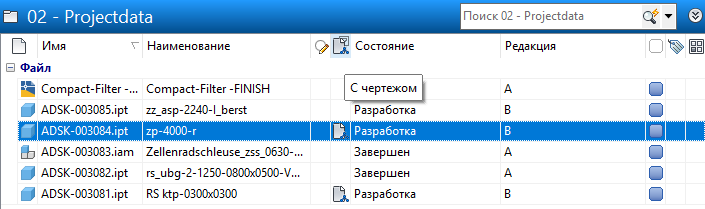
Новое свойство наличия чертежей помогает определить, есть ли в модели один или несколько связанных чертежей. Это свойство позволяет выводить список всех моделей в проекте, у которых отсутствует чертеж, выполнив поиск наличия чертежа. Во-вторых, можно убедиться, что модели завершены только тогда, когда связанный чертеж существует, используя переход жизненного цикла при возврате свойства и, наконец, определить и отфильтровать в обозревателе Inventor компоненты без связанных чертежей.
-
Программа AutoCAD поддерживает вложение чертежей PDF-файлов в качестве подложки так, что файл PDF можно связать с данным файлом DWG. В Vault 2020 внесено два изменения для удобного использования этой возможности клиентами. Во-первых, обработка чертежей AutoCAD со вставленными файлами PDF. Во-вторых, Vault 2020 позволяет добавлять вложения файлов PDF непосредственно из Vault. В диалоговом окне «Вставить из Vault» доступен вариант вложения файла PDF, таким образом можно вложить файл PDF из Vault в файл DWG AutoCAD.
-
Открытие чертежа модели в обозревателе Vault: раньше для открытия чертежа проекта из Vault приходилось выполнять много действий, многие из которых производились вручную. Одним из наиболее популярных запросов среди пользователей портала обмена идеями является открытие чертежа из Vault в соответствующем файле проекта, поскольку Vault фиксирует и хранит информацию о взаимосвязи проектных документов. В Vault 2020 представлена новая команда «Открыть чертеж из Vault», которая позволяет пользователю Inventor открыть чертеж проекта из Vault в Inventor с помощью одной команды.

-
В предыдущих версиях, если была запущена программа Vault Client, использование команды «Перейти в папку Vault» в Inventor Vault Add-In приводило к открытию нового экземпляра Vault Client. В Vault 2020 если Vault Client уже запущен, данная команда выполняет переход к файлу в текущем экземпляре клиента.
-
Клиенты отправляют ссылку на чертеж из хранилища по электронной почте. При переходе по ссылке всегда открывается новый экземпляр Vault Client, даже если Vault Client уже запущен. В Vault 2020, если программа Vault Client уже запущена, при щелчке по ссылке осуществляется переход к файлу в текущем экземпляре Vault Client.
-
Флажок параметра номера детали установлен по умолчанию во время выполнения операции переименования.
Оптимизация внутренней и внешней совместной работы
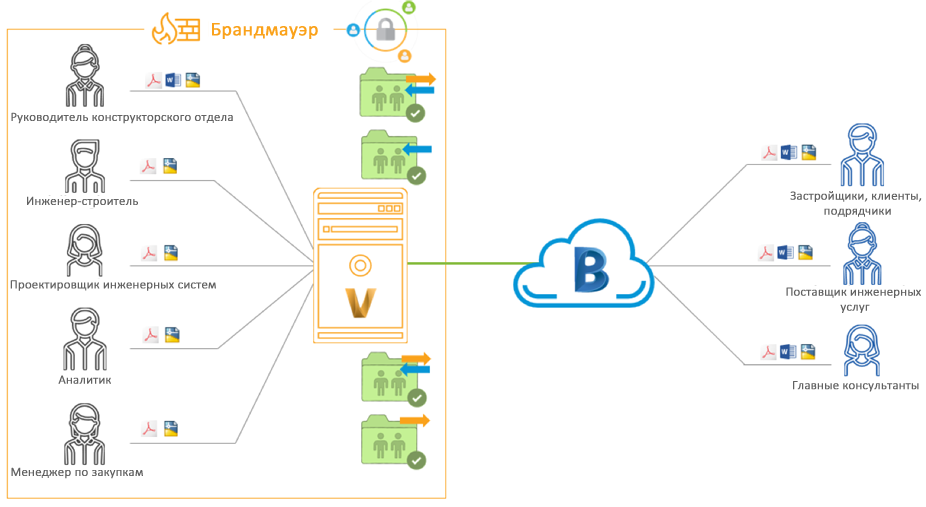
Для клиентов по всему миру, которые используют Vault в качестве корпоративного решения, добавлено несколько улучшений. Функция Project Sync в Vault Professional 2020 теперь поддерживает двунаправленное соединение с BIM 360, что оптимизирует совместную работу распределенных проектных групп клиентов Vault в сфере инфраструктуры и гражданского проектирования.
Наконец, внесены небольшие, но важные улучшения в процессы совместной работы внутри компании, такие как поддержка просмотра Inventor с доступом только для чтения для пользователей клиента Vault, которые НЕ используют САПР, поддержка переключения языков для Vault Client с отдельной установкой языковых пакетов, а также поддержка в Thin Client других браузеров помимо Internet Explorer.
Возможность соединения Project Sync с BIM 360
Возможность доступа ко всем связанным проектным данным для любого пользователя, а также предоставление доступа определенным участникам проектной группы к нужным проектным данным в нужное время определенным способом является ключевой проблемой в рабочих процессах, связанных со строительством. Используя Vault 2020, клиенты могут автоматически синхронизировать данные с BIM 360. Автоматическая синхронизация файлов позволяет избежать загрузки и выгрузки файлов, а также сокращает риск появления ошибок при передаче и сводит к минимуму необходимость в доработках. Администратор может управлять доступом к данным проекта, а также направленностью их передачи (в одну или обе стороны).
Администратор может определить столько подключаемых папок BIM 360, сколько необходимо для различных участников или проектов, путем подключения папки Vault к папке облачного хранилища, используя Desktop Connector. У каждого участника проекта есть доступ к определенному проекту и папкам в BIM 360.
Администратор может настроить одностороннюю или двустороннюю синхронизацию. Кроме того, администратор может указать время ежедневной синхронизации: в полночь, в определенные промежутки времени, например 8 или 12 часов.
- Осведомленность о связях САПР и управление ссылками.
- Задание нескольких подключений и управление ими.
- Выполнение синхронизации в одном или обоих направлениях.
- Планирование синхронизации.
- Фильтрация файлов для выгрузки.
- Возможность использовать ссылки файла для синхронизации файлов из нескольких папок Vault в одной папке на облачном диске.
Совместимость схем нумерации с пользовательскими схемами
Vault 2020 представляет возможность выбрать нового поставщика схемы нумерации: пользовательский генератор чисел. С его помощью можно создавать пользовательских поставщиков на основе правил компании или других коммерческих систем. Кроме того, есть возможность выбрать централизованный генератор чисел для реплицированной среды.
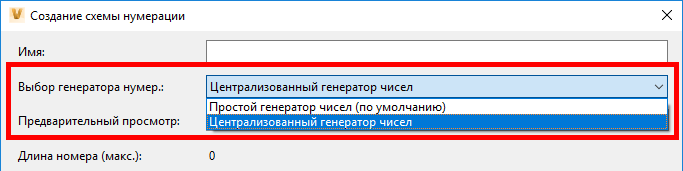
Для реплицированной среды простой генератор чисел продолжит создавать нумерацию из соответствующей рабочей группы, в которою вы заходили ранее. Централизованный генератор чисел создает нумерацию из источника, если выполнен вход в качестве источника или подписчика.
Схемы нумерации позволяют настраивать именование файлов, элементов и запросов на изменение при их добавлении в Vault.
Новый параметр позволяет администратору управлять повторным использованием нумерации элементов. Повторное использование поддерживается только для фиксированного текста, разделителя, а также для автоматически созданных полей.
Поддержка Inventor Read-Only Mode
Добавлена новая конфигурация для работы Vault Client с Inventor Read-Only Mode. В зависимости от того, что было установлено раньше (Vault Client или Inventor Professional 2020) и что доступно в системе, можно сначала открыть файлы в Inventor View или в Inventor Read-Only Mode.
Поддержка переключения языка
Установка Vault 2020 теперь включает отдельные пакеты локализации, которые позволяют включать нужный язык для пользовательского интерфейса Vault. Не нужно устанавливать полную локализованную сборку, соответствующую операционной системе, для работы в среде на требуемом языке. Благодаря этому пользователь может задать язык пользовательского интерфейса для меню, диалоговых окон, файлов справки и т. д., используя соответствующее сочетание клавиш для определенного языка.