Curvature Evaluation 诊断材质球
对选定曲面的曲率进行颜色编码。用于确定曲率发生突变或细微变化的位置,并查找潜在缺陷。

此模式包括九种查看曲率的方法。工具可为曲面的曲率加上颜色代码标记。为曲率加颜色代码标记对计算模型曲率很有用。您可以查看曲率发生突变或细微变化的位置,还可以查看潜在瑕疵。
曲率计算贴图选项
此模式显示曲率贴图。
此选项并非对于所有 Alias 产品都可用。
使用下列选项控制着色显示类型:
Curvature Evaluation Type
该图列出的“Curvature Evaluation Type”设置可计算每个点的曲面曲率。此计算可测量每一点处接触曲面的圆的直径。位于具有相同直径的圆上的点将显示为相同的颜色。每个点都可以属于多个圆。“Curvature Evaluation”的“Type”设置指定将哪些圆用于计算。
此选项并非对于所有 Alias 产品都可用。
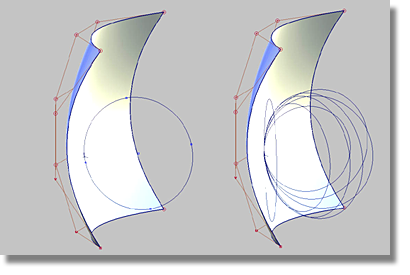
选择如何计算曲率:
Crv V 和 Crv U – 显示每个点的曲面 V 或 U 参数方向的曲率。
Crv Z、Crv Y 和 Crv X – 显示每个点的 Z、Y 或 X 轴方向的曲率。
Mean - 使用两个主曲率的平均值来估算每个点的平均曲率。
Gaussian - 使用两个主曲率的乘积。
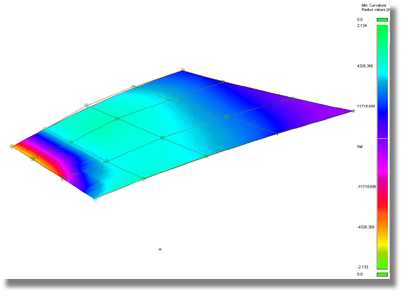
Princ Min – 使用最小曲率值(即穿过每个点的最平坦曲线的曲率)。
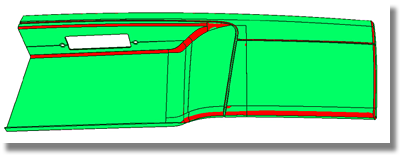
Princ Max – 使用最大曲率值(即穿过每个点的最陡曲线的曲率)。
在下图中,低于定义半径限制的曲面或曲面区域通过“Princ.Max”设置亮显示为红色。
Curvature Color Scale
调整半径坡度比例以显示曲率变化的更精细的细节。
当启用“Min.Radius Limit”或“Max.Radius Limit”时(请参见下文),此选项不可用。
Radius Ramp
在活动建模窗口中显示将应用到曲率贴图的颜色范围(及各颜色对应的曲率半径值)。

曲率渐变是交互式的。可以添加、删除和移动渐变条目,并通过在设置位置处添加曲率值来设置比例值。
要添加条目,请双击渐变。
要移动条目,请拖动圆形控制柄。
要更改颜色,请双击圆形控制柄。此时将打开“Ramp Color”窗口,您可以在其中选择所需的颜色。
要删除条目,请在按住 Shift 键的同时单击 x 控制柄。
若要更改曲率半径值,请双击该值,键入新值,然后按 Enter 键。值为 0.5 或接近 0.5 时,该值表示为“Flat”。
如果“+/- band”设置为 0.0,则曲率贴图是相对的,渐变颜色从左到右表示增加曲率值。(颜色与特定值之间没有关联。)
如果调整“Curvature Color Scale”、“Min. Radius Limit”或“Max Radius Limit”,则半径坡度会交互更新。
Min.Radius Limit
半径小于“Min.Radius Limit”值的曲面区域显示为一种颜色,半径大于“Min.Radius Limit”值的曲面区域显示为另一种颜色。
此选项仅可用于“Princ Max”评估类型。
Max.Radius Limit
半径大于“Max.Radius Limit”值的曲面区域显示为一种颜色,半径小于“Max.Radius Limit”值的曲面区域显示为另一种颜色。
此选项仅可用于“Princ Min”评估类型。
Use bands
如果启用了此选项,则坡度将显示纯色带,而不是缓慢变化的颜色。
当启用“Min.Radius Limit”或“Max.Radius Limit”时,此选项不可用。
Transparency
设置着色显示的曲面的透明度,值介于 0.0(完全不透明)和 1.0(完全透明)之间。