二维最佳实践
系统设置
- 使用符合 Alias 要求的硬件和图形驱动程序。
- 使用符合 Alias 要求的绘图板驱动程序。
- 在您的内部测试部门或系统部门测试并批准新的图形驱动程序和绘图板驱动程序之前,请不要更新这些驱动程序。未测试的更新软件可能无法按预期的那样工作。如果您对相应的驱动程序版本有疑问,请与 Autodesk 支持联系。
- 确保已在显卡设置中禁用了“Enable overlay”,以实现最佳性能。转到“开始”>“设置”>“显示”,然后选择“设置”>“高级”>“[显卡名称]”>“性能和质量设置”。为“全局驱动程序设置”选择“高级设置”。滚动到列表的底部。如果已启用“Enable overlay”,请单击“Modify Profile”,然后选择“Save as”,以创建新的配置文件。输入配置文件的新名称后,禁用“Enable overlay”,然后单击“OK”。重新启动计算机,然后重新启动 Alias 使更改生效。)
启动
首次运行 Alias 时,将出现一个工作流选择窗口。
如果您只需要在二维环境中工作,请选择“Paint”工作流。可单击“Do not show again”复选框,这样,在每次启动 Alias 时此窗口将不再显示。
如果已选择工作流设置并选中了“Do not show again”,则可从“Preferences”>“Workflows”中选择所需工作流来更改默认工作流。Alias 将以上次退出应用程序时处于激活状态的工作流启动应用程序。
在启动 Alias 时选择“Paint”工作流相当于从界面中选择“Preferences”>“Workflow”>“Paint”。该操作将会针对二维(草图绘制)工作流自定义工具箱、菜单、工具架、标记菜单和控制面板。如下文所述,您可以根据需要进一步自定义这些项目。
在“Paint”模式下,“Palette”窗口默认情况下处于关闭状态。要打开该窗口,请选择“Windows”>“Palette”。
“Paint”模式还可以将“File”>“New”的行为更改为类似于“Canvas”>“New Canvas” ,从而在其自身的“Paint”窗口中创建一个新的画布平面。
自定义 Alias 工作区和环境
简化 Alias 界面
自定义 Alias 界面中显示的工具。例如,要自定义二维工具,请执行以下操作:
- 选择“Preferences”>“Workflows”>“Paint”
 。
。 - 现在,打开“Preferences”>“Interface”>“Hotkeys/Menus”
 。
。 - 禁用您不希望在二维绘画模式下显示的所有菜单项。
这样可以大幅改善产品的外观,因为不使用的功能将不再显示。应以 Autodesk Alias 默认设置为起点来展开自定义设置。
对不同的工作流任务使用不同的短菜单集
例如,选择“Preferences”>“Workflows”>“Paint” 将切换到二维绘画界面,此时会移除所有建模、渲染和动画功能,并将默认 Alias 颜色更改为适合在白纸上呈现。切换到绘画界面还会设置自定义二维标记菜单和工具架。
自定义工具和菜单选项
Alias 支持针对每个工具或菜单项创建默认设置的功能;如果出厂默认设置不能满足您的要求,则此功能将非常有用。某些设计者喜欢使用 Alias 中默认的画笔设置;而有些则更喜欢使用不同的外观。请花些时间来对产品默认设置进行自定义,以适合您特定的草图绘制方式。
自定义工具架
自定义工具架集,以简化常规的工作流实践。绘画和草图绘制是一项极具艺术性的工作,因此,必须花些时间来自定义工具,以符合您特定的方式和工作流。
可通过将工具添加到其他工具上,在工具架上创建子菜单。这样,就可以创建工具组,更好地组织您的工作流。子菜单由一个黄色的小箭头指示。
通过分隔符,可以使用非功能性图标在工具架上创建可视间隙或组,这可以进一步帮助您组织工具架。

有关使用分隔符的详细信息,请参见“Preferences”>“Interface”>“Shelf Extras” 。
。
简化标记菜单
自定义标记菜单,以符合特定的工作流。将任何工具或菜单项拖放到标记菜单编辑器中。
简化热键
自定义热键以符合特定的工作流。如果您是二维用户,则可能需要通过  +C 而不是
  ++C 复制图像,并通过 +V 而不是 ++V 粘贴图像。您可以通过“Hotkey Editor”自定义热键。
“Hotkeys/Menus”编辑器中的“Special:Paint”部分还包含许多可映射到热键的画笔模式和画笔参数(例如 radius、opacity 等)。
尤其是,如果您要使用高分辨率画布,并希望画笔的外观与在标准分辨率画布上保持相同,则可以使用“Size”热键一次性调整画笔的多个特性。默认情况下,该热键映射到字母 S。选择一个画笔,按 S 键,然后拖动鼠标以同时缩放画笔的“Min/Max Radius”和“Max Opacity”。
设置 Wacom 绘图板按钮
可通过 Wacom 编辑器将热键事件发送到宿主应用程序。将绘图板按钮映射至 Alias 热键后,可通过绘图板上的按钮 1 至 27 快速访问“Canvas”>“New Canvas” 等常用功能。
设置 Wacom 手写笔按钮
通过 Wacom 编辑器可以将手写笔切换按钮映射为鼠标左键、中键和右键。这一点非常重要,因为 Wacom 的默认设置并不特别适用于 Alias。
屏幕纵横比问题
如果为“Windows”>“Control Panel”定义了热键(请参见“Preferences”>“Interface”>“Hotkeys/Menus”),则可以快速启用和禁用“Paint Panel”。这样,屏幕的纵横比便会适合较长对象(例如汽车)的侧视图草图,同时您仍可以快速访问绘画工具选项。
绘画面板工具架选项卡
利用绘画面板工具架选项卡。在“Shelf Options”菜单上单击  ,以创建自己的工具架。这为您提供了工具架主窗口的精简窗口,从而使您可以拥有更多的窗口资源。您可以使用颜色工具架、纹理画笔工具架、铅笔工具架等,并在它们之间进行切换。
请记住,将纹理画笔保存在默认工具架上的限制会减慢启动速度。请考虑创建不同于用户默认设置的纹理画笔工具架(请参见“自定义工具架”),只在有必要时才加载纹理画笔。在退出之前,如果尚未保存“user_default.scm”文件,请卸载这些纹理画笔,因为在没有定义此文件的情况下,退出时会将纹理画笔自动保存为默认设置。
应用程序管理
尽量少运行应用程序(例如,不要运行 Alias 的多个会话,也不要同时运行 Alias、Photoshop 和 Illustrator)。Automotive、Photoshop 和 Illustrator 是极其消耗内存和显卡资源的应用程序,因此在处理许多较大尺寸的画布层时请加以考虑。
如果在工作一段时间后,感觉应用程序反应迟缓,请在“任务管理器”中查看使用的内存,并且(或者)定期退出/重新启动 Alias,并且(或者)重新启动 Windows 计算机。
保存和文件管理
- 经常进行保存;在一天中使用不同的文件名。例如,“HotrodSUV_1pm”和“HotrodSUV_2pm”。
- 在一天结束时,清理您的磁盘,并删除旧文件版本。
- 尽量减少绘画和形状层的数目。尽可能频繁地将层合并到某个逻辑设计组织中。例如,您可以对汽车的不同逻辑部件(车轮、前灯、内部、外部颜色、外部高光等)使用不同的层。将相关的层置于某个文件夹中,以改善画布性能。
- 尽量将设计或主题划分成不同的文件,以减少文件大小。避免在一个文件中填充大量的数据,这种做法会使软件消耗的内存逐渐达到极限,并且需要花费更长的时间来保存或打开这些文件。最好不要加载具有 60 至 80 个层、包含六种设计备选方案的文件。要评估许多不同的设计备选方案,请导出图像,并使用类似于 Autodesk PortfolioWall 的工具。
- 在开始草图绘制前,设置画布平面分辨率。在“Canvas”>“New Canvas” 选项中,可为新画布平面设置宽度和高度(以像素为单位)。Alias 提供了默认画布平面分辨率的首选项(位于“Preferences”>“General Preferences”
 的“Paint”部分);请根据您的特定需求调整画布宽度和高度的默认值。尝试将最大画布大小限制为 8 百万像素(例如,宽度 = 4000,高度 = 2000)。
 - 对不同的设计项目使用 Alias 项目。项目是用于存储文件的文件夹集合。在启动新的设计项目时,将创建一个新的 Alias 项目,此项目将成为当前项目。从此,所有导入和导出操作都特定于该项目。以后可以使用有序的项目系统来轻松地查找信息。
工具管理
画笔优化
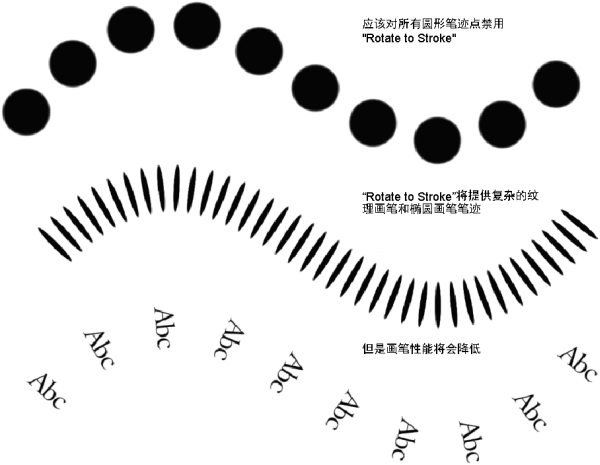
仅在需要产生特定的画笔效果时,才设置一个较小的间距偏移 (<1.0) 并启用“Rotate to stroke”。如果使用未经优化的画笔参数,则能看到性能下降。
只应对纹理画笔、形状画笔或椭圆形画笔笔迹点使用画笔参数“Rotate to stroke”,因为这需要大量的计算。 对于所有其他画笔笔迹,旋转圆形画笔笔迹点从视觉上来说毫无意义。
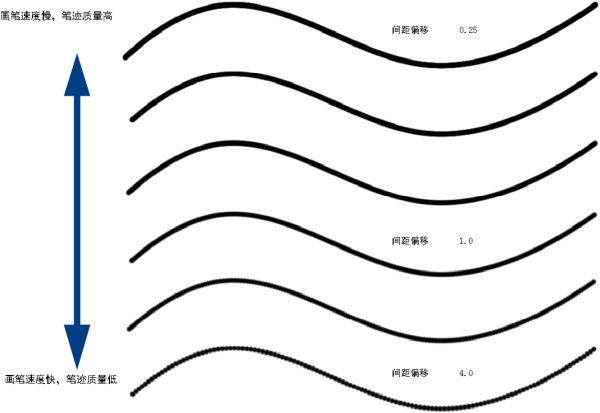
减少画笔笔迹点间距偏移可以极大地改善画笔笔迹质量,但是,在特定点上减少间距偏移却无法改善笔迹质量 - 这只会降低性能。增加画笔笔迹点间距偏移可以极大地改善画笔速度,但如果各个画笔笔迹点之间的间距太宽,则笔迹在外观上可能不平滑。
 提示:
提示:绘制草图时,需要掌握质量与速度之间的平衡。小的画笔笔迹点偏移可能会改进平滑度,但会降低画笔性能;使用大的笔迹点偏移可以提高速度,但可能无法保证质量。
纹理画笔使用 64MB 缓存,用于在内存中预先保存画笔笔迹点。该缓存是动态保存的,在执行画笔笔迹期间将被覆盖。如果笔迹在方向和半径上有变化,那么,在沿着笔迹再次取得当前笔迹点之前,可能会重写缓存,从而导致重新计算缓存。这意味着什么?
在首次使用画笔开始,直到纹理笔迹点缓存预先保存每个纹理大小为止,纹理画笔笔迹的速度较慢。如果您在使用纹理画笔时发现了性能问题,请选择纹理画笔绘制数秒;撤消操作,然后以正常方式使用画笔。最初的笔迹将在内存中预先保存纹理笔迹点。
其旋转和半径变化较大的纹理画笔需要每秒连续多次地重新计算纹理笔迹点。
一旦建立纹理缓存,半径相等的较小纹理画笔或画笔可以保持较快的速度。
提示:尽量避免画笔半径可变或启用了“Rotate to Stroke”的较大纹理画笔,因为该组合会降低性能。
画笔最小半径大小应为 1 像素;小于 1 像素的设置会影响画笔质量。
窗口和画笔
- 使用画笔之前关闭所有不需要的窗口。使用 +空格键 (Windows) 可移除所有浮动窗口,从而改善画笔速度和质量。
- 在开始执行画笔笔迹时,隐藏所有窗口的自动计时器会对画笔质量产生负面影响。可以在“Preferences”>“General Preferences” 的“Paint”部分设置计时器。通过将计时器设置为 0,并使用 +空格键 (Windows) 隐藏所有浮动窗口,可以获得最佳效果。
几何体层
- 在对画笔笔迹使用曲线捕捉时,管理含有几何体层的 NURBS 曲线。如果将逻辑曲线集指定到不同的几何体层,然后使用层可见性或层状态特性,则可以增强性能。对可以捕捉到的许多曲线和几何体使用曲线捕捉不会提供实时、平滑的画笔笔迹。
- “Layers”>“Set State”>“Pickable”
 表示曲线可拾取,并可捕捉到。
 - “Layers”>“Set State”>“Reference” 表示曲线不可拾取,但可捕捉到。
- “Layers”>“Set State”>“Inactive”
 表示曲线既不可拾取,也不可捕捉到。
- “Layers”>“Set State”>“Pickable”
捕捉
- 不要单击
 、
、 和
和  捕捉按钮(位于提示行的右侧)。请学会使用修改键,因为这样能够知道捕捉状态。使用不变的按钮,然后花些时间来尝试理解为何画笔绘制出一些奇怪的笔迹,这些都是很容易把握的知识。曲线捕捉 需要进行大量的计算,因此,仅在必要时才使用它。请注意,Alias 会尝试捕捉所有不可见的几何体。
纹理画笔质量
- 始终创建旋转为 0、纵横比为 1 的新纹理画笔。如果纹理被抓住、旋转和挤压,则画笔质量将略微下降,因为画笔笔迹点中的每个像素都将重新采样。
使用曲线捕捉的笔迹质量
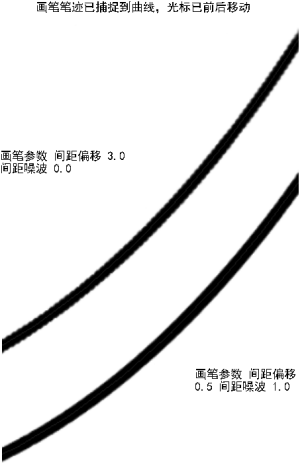
在绘画和使用捕捉曲线功能时,每次沿着曲线的相同区域移动光标,画笔笔迹点都将定位在曲线上的相同相对位置。这可能会导致完成的笔迹看上去显得粗糙或出现严重的锯齿。如果发生这种情况,请在画笔笔迹上添加一些间距噪波以确保笔迹点间距不均衡,同时减少笔迹点间距。
拾取和选择
- 若要有效使用 Alias,必须学会如何使用“Pick”工具。这些工具可以在工具箱或工具架上找到,它们是一些专用的选择工具,但也可以设置变换工具所用的选择遮罩。例如,如果要移动曲线上的 CV,则首先应选择“Pick”>“Point Types”>“CV”
 ,再选择“Transform”>“Move”
 ,然后选择要变换的 CV。从此时开始,在切换到另一个后续工具之前,您可以移动任意数目的 CV。
 - 如果要移动画布或图像平面,则可以重复相同的工作流。画布平面可以使用“Pick”>“Object”
 工具拾取,而图像平面必须使用“Pick”>“Object Types”>“Image Plane”
 拾取。然后选择一个“Transform”工具。系统现在已记住了选择遮罩,因此,变换工具总是试图拾取对象(包括画布平面)或图像平面。
 - 要选择不同类型的对象进行变换,则必须选择不同的“Pick”工具。
形状和多个曲线区域
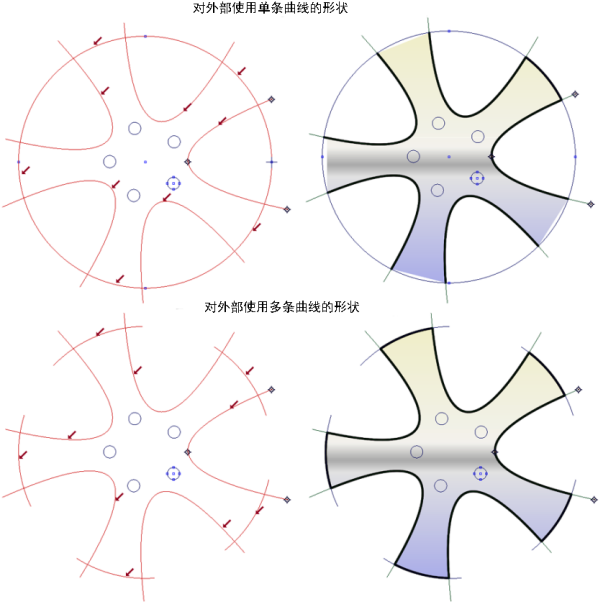
如果需要使用同一曲线的两个区域来定义形状,请在“Paint”>“Shape”工具中单击每个部分,或者选择“Object Edit”>“Attach”>“Detach”
 或“Curve Edit”>“Curve Section”
 将曲线分割成单独的段。注意:
在下面的上排图像中,单击一次圆就可以产生作用,但对于其他配置,可能并不总是这样。
重用曲线
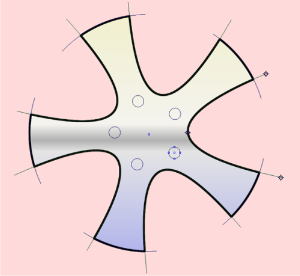
每条曲线可以使用任意次,以形成不同的形状。例如,下面的车轮示例说明了如何使用曲线来定义一个具有渐变填充的图像形状,以及一个遮罩形状。
快速曲线复制
在重复某个设计主题时,请设置“Edit”>“Duplicate”>“Object”
 选项,以将复制的几何体创建为对象副本。这会将曲线复制为对象副本,也就是说,当您编辑原始曲线时,对象副本会自动反映设计更改。在本例中,只移动了原始曲线上的一个点;这会自动更新其他复制的曲线,随之又会自动更新形状对象和形状遮罩。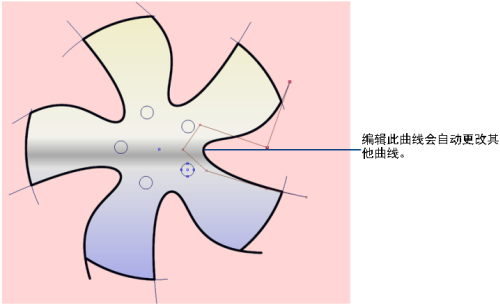
曲线创建
- 尽量使用过渡曲线,因为这种曲线可以自动生成具有良好曲率特性的曲线,并且支持与其他曲线建立关系。
- 默认情况下,在“Paint”模式下绘制的所有曲线,其 CV、外壳线和编辑点均已禁用。
- 在“Paint”模式下,激活的曲线将以蓝绿色绘制(对于过渡曲线则为淡绿色),以便与默认的白色画布背景形成对照。
曲线编辑
可以在“Paint”模式下使用的便利曲线工具包括:
Transform CV
选择“Transform CV”工具后,单击曲线便可启用 CV。请参见“Control Panel”>“Transform CV”。
Stretch
Transform curve
可通过工具架访问所有这些工具。
包含锐点的曲线
如果您需要创建包含锐点的曲线(方向发生急剧变化),则需要学会如何使用多条曲线。如果希望将徒手画笔笔迹捕捉到多条曲线,请使用“Object Edit”>“Attach”>“Attach”
 ,并将“Type”选项设置为“Connect”。在创建形状(图像、遮罩或不可见性遮罩)时,软件将在内部接合曲线。注意:
如果要使用这些曲线创建曲面,则使用“Connect”选项来连接曲线并不是合理的建模方法。
曲线点:贵在精简
- 如何在曲线上使用更少的点,是一项值得学习的诀窍。与经验丰富的用户相比,新手通常要在曲线上使用两倍的点数。请始终尽量减少定义曲线的点数。
曲线和曲面拟合公差
- 建模时使用适当的公差,以适合后续 CAD 系统。不要为了使模型更加精确而使用极小的公差:极小的公差只能创建更复杂的几何体,从而使所有建模操作减慢。
形状和遮罩快速创建工具
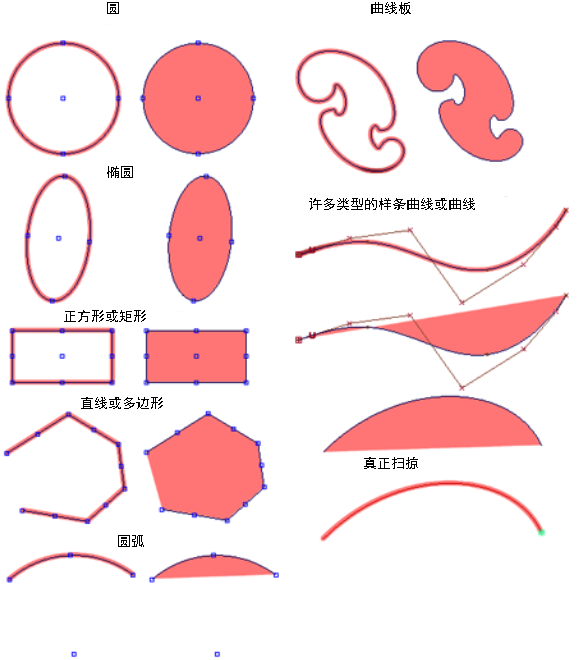
使用“Auto-shapes”。若要快速轻松地创建简单的图像形状、遮罩形状或不可见性遮罩形状,请在“Paint Panel”中启用“Auto-Shapes”。这样,任何 Alias 曲线工具都可以自动创建形状对象。下面是 Alias 自动造型功能支持的曲线类型的小示例。
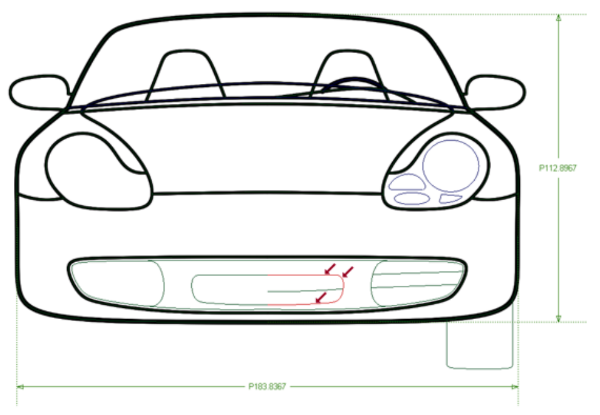
对称
如果对象是轴对称的,则使用几何体层对称选项。该选项会自动创建对称曲线和形状对象。
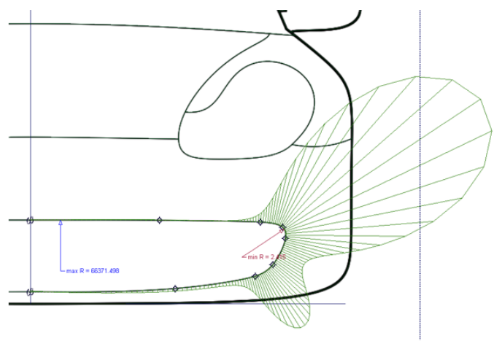
曲线评估
使用 Alias 曲线曲率工具来改善设计的线质量。
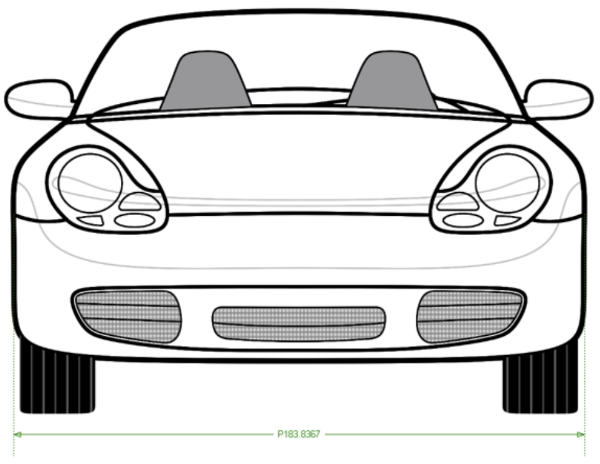
真实比例
借助曲线工具和标注工具,可以使用真实比例创建仰角草图或倾斜图形。从工程师那里导入三维组件约束,并基于这些约束绘制草图:在没有了解真实大小或比例的情况下,请不要开始绘制正交视图。
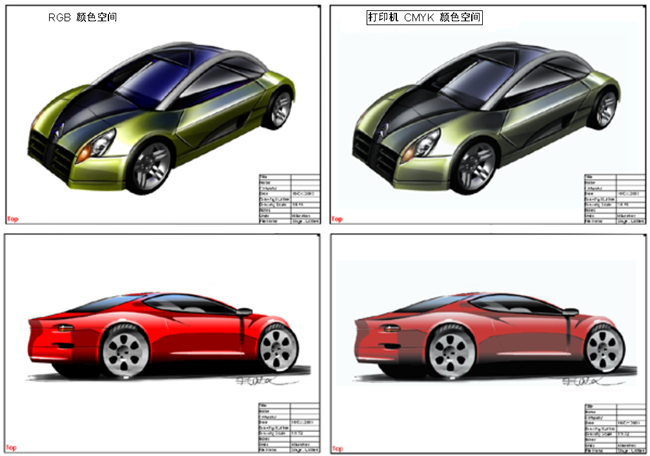
打印机颜色空间与 RGB 颜色空间
了解哪些颜色最适合于您的打印机。通过 Alias“Print Preview”窗口可以更好地了解 RGB 与 CMYK 颜色空间(两者是有区别的)。下面的简单示例显示了 RGB 与 CYMK 颜色空间之间的差别。请观察从 RGB 转换成 CYMK 后,草图外观如何变得平滑但单调。世界上的每台打印机都使用独特的颜色空间来处理色调、饱和度与值 - 请了解哪些颜色和饱和度最适合于您的打印机。请不要花费时间创建一幅在屏幕上色彩鲜艳,而打印或电子投影后却质量低劣的草图。
快速地将设计细节添加到三维模型
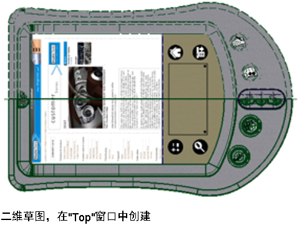
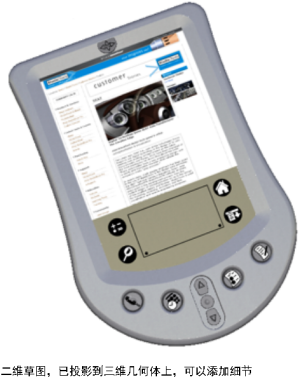
使用草图投影工作流将细节添加到事先创建的三维概念模型。