标注样式定义控制每个标注零件外观的所有设置。可以在图形中定义多个标注样式。但是,可以使用标注子样式和标注样式替代,而不是创建大量标注样式。
标注子样式
标注子样式使不同类型的标注(例如,线性标注、径向标注、引线标注)可以有唯一的特性,同时仍共享公用标注样式。例如,如果您曾自问:“我希望线性标注看起来与径向标注不同”,那么标注子样式就适合您。
标注子样式的特点:
- 并非单独的样式,而是某个标注样式内的子样式
- 可用于一种特定类型的标注。例如,即使线性标注和径向标注使用相同的标注样式,也可以让它们看起来并不相同。
- 当该标注样式置为当前且该标注类型创建时自动使用
- 切换当前标注样式时不会丢失
例如,我希望所有线性标注都具有公差。但我不希望对任何其他标注类型(如角度标注或直径标注)使用公差。
- 打开一个新图形,然后绘制两条直线和一个圆,如图所示。

- 依次单击。 查找
- 选择“标准”标注样式。
- 单击“新”,就像要创建标注样式一样。
- 在“创建新标注样式”对话框中,单击“用于:”下拉列表,然后选择“线性标注”。
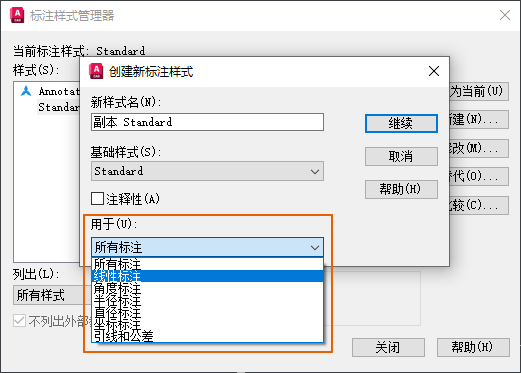 注: 选择特定标注类型时,“新样式名”文本框会处于禁用状态,因为它是您开始操作的选定标注样式的子样式。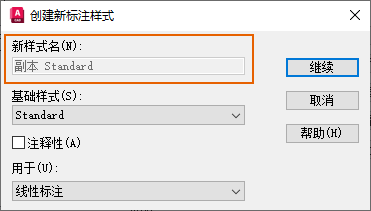
- 单击“继续”。
“新标注样式”对话框即会打开。标题和预览区域指示它是“标准”标注样式的子样式,并且它将仅应用于线性标注。
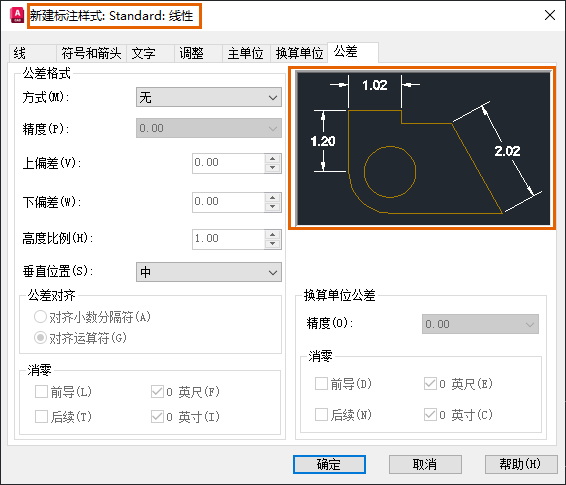
现在,可以更改子样式的设置。当“标准”主样式置为当前并创建线性标注类型时,将自动使用此子样式。
- 单击“公差”选项卡。
- 从“方法”下拉列表中选择“对称”。
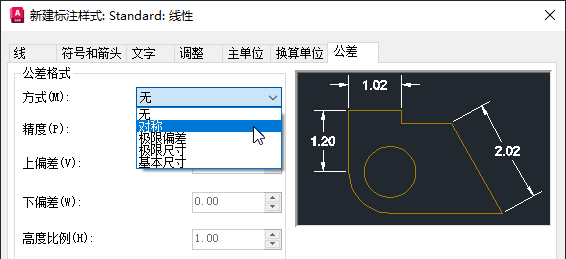
- 输入“0.20”作为“上偏差”。
预览区域会更新,以显示线性标注上的公差。
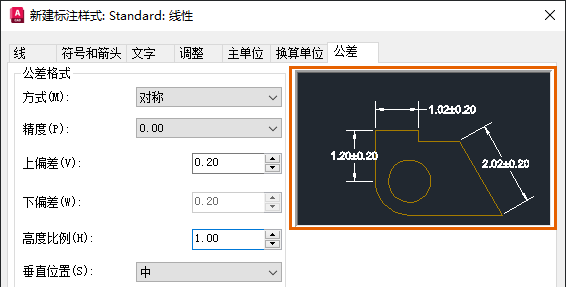
- 单击“确定”,然后单击“关闭”以退出“标注样式管理器”。
现在,应该添加一些标注来试用子样式。当前样式为“标准”样式,因此添加的任何标注都会使用该样式,但仅线性标注应具有公差值。
- 依次单击。 查找
- 选择水平线并放置标注。
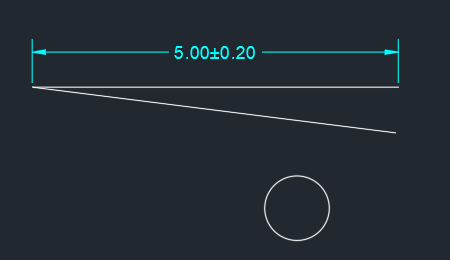 注: 如果不按 Enter 键,可以继续选择对象以创建更多标注。
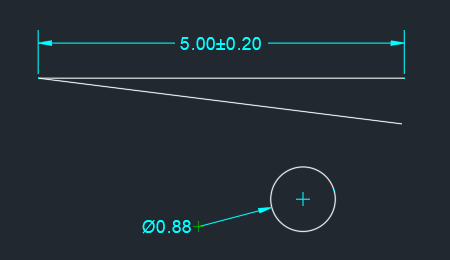
 - 选择圆以放置直径标注。
- 在命令提示下,输入“A”以添加角度标注。选择两条直线。
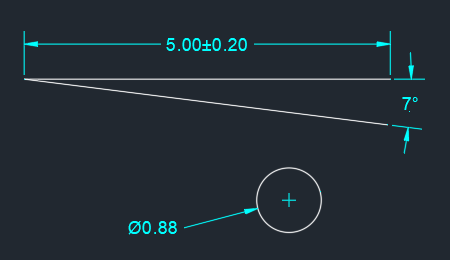
- 选择另一条直线以添加其他线性标注并放置该标注,然后按 Enter 键以退出 DIM 命令。
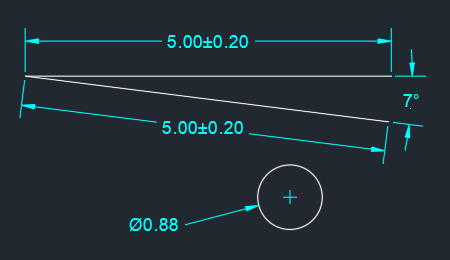
即使所有标注都使用相同的样式,但仅线性标注包含公差。
- 选择其中一个线性标注、单击鼠标右键,然后选择“特性”。
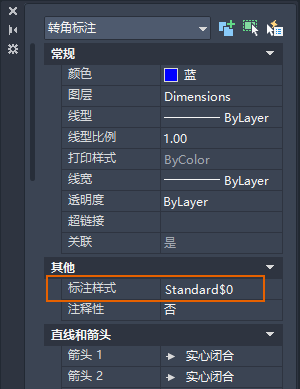
标注样式显示为“Standard$0”,因为它是子样式。
替代标注特性
在我们介绍标注样式替代或子样式之前,让我们先来看一下替代标注对象设置的最简单方法。在本例中,我们将更改现有标注的特性。这些更改仅会应用于选定的标注,而不会更改标注样式本身。
- 打开样例图形“Wall Base.dwg”,该图形位于“C:\Program Files\Autodesk\AutoCAD <版本号>\Sample\Sheet Sets\Architectural\Res”。
- 选择现有标注、单击鼠标右键,然后选择“特性”。
- 更改标注的任何特性。例如,将箭头样式更改为“建筑标记”。
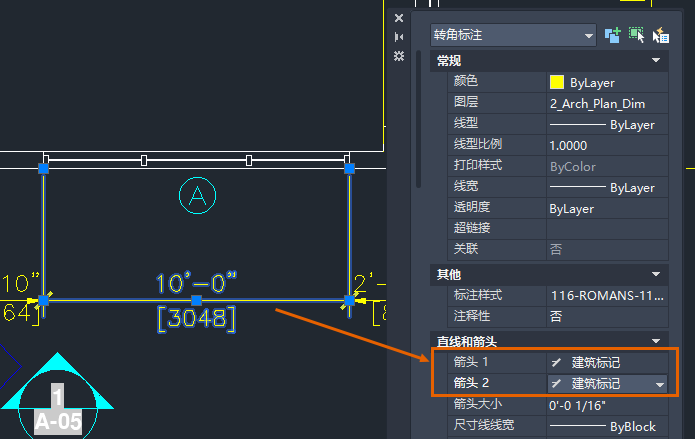
- 要将标注恢复为其标注样式的特性,请选择该标注、单击鼠标右键,然后选择“删除样式替代”。
标注样式替代
当创建标注样式替代时,替代设置会用于该样式置为当前时创建任何标注。将其他标注样式置为当前后,会删除先前样式的替代。除非直接从标注中删除替代特性,否则标注上的替代特性会一直保留。
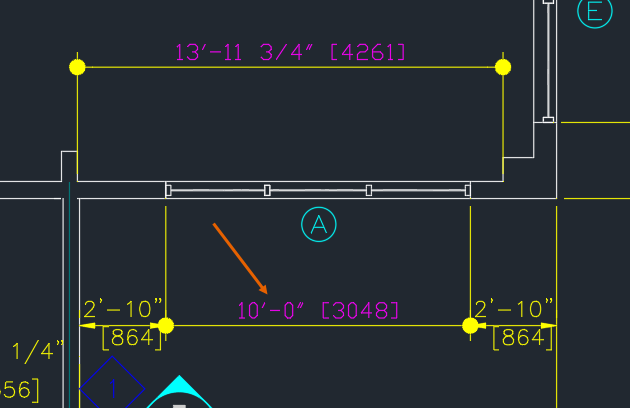
在本例中,我们将替代标注样式的箭头、文字样式和文字颜色设置。
- 如果已关闭上一练习中的样例图形,则打开“Wall Base.dwg”。
- 依次单击。 查找
- 在“标注样式管理器”中,选择“116-ROMANS-115-PS”标注样式,然后单击“置为当前”。
- 单击“替代”。
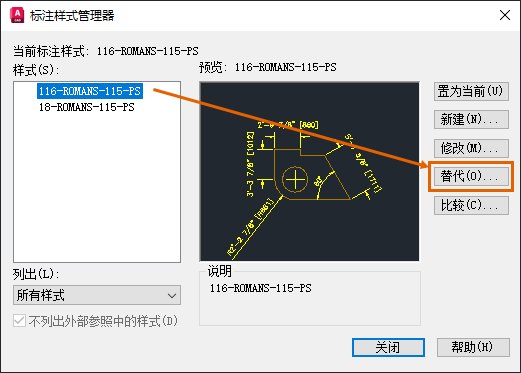
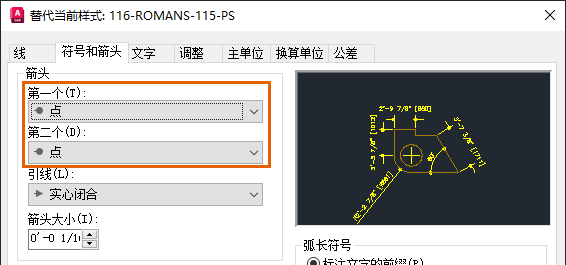
- 在“替代当前样式”对话框中,单击“符号和箭头”选项卡。
- 从第一个箭头下拉列表中选择“点”。第二个箭头会自动更改为“点”以匹配第一个箭头。
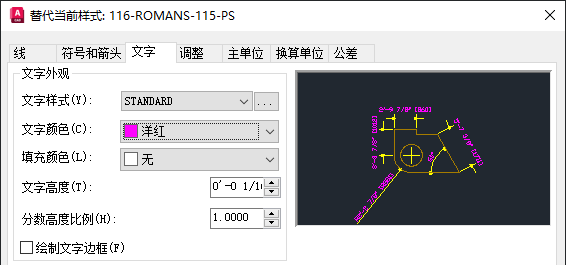
- 单击“文字”选项卡。
- 将文字样式更改为“标准”,将文字颜色更改为“洋红色”。
预览区域会更新,以显示新设置。
- 单击“确定”。
“标注样式管理器”指示该样式具有替代。
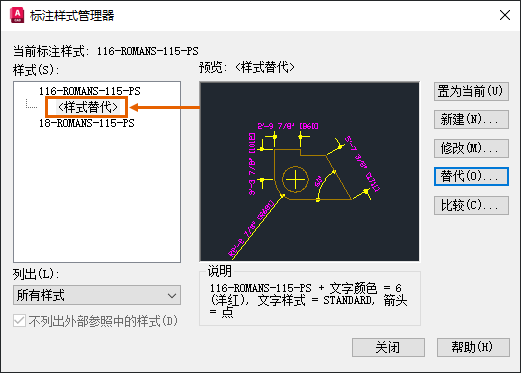
- 单击“关闭”。
- 依次单击。 查找
- 在图形中的某处创建标注。
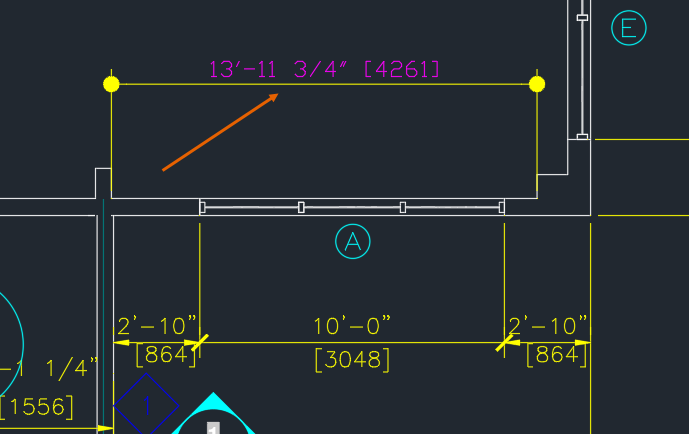
该标注使用在“标注样式管理器”中定义的当前标注样式的替代设置。
还可以更新现有标注以使用当前标注样式,包括样式替代。
- 依次单击。 查找
- 选择要更新为当前标注样式(包括替代)的标注,然后按 Enter 键。
比较标注样式与样式替代
为了有助于了解样式与其样式替代之间的差异,请使用“标注样式管理器”中的“比较”功能。
- 依次单击。 查找
- 选择“116-ROMANS-115-PS”标注样式或其下方的“<样式替代>”。
- 单击“比较”。
“比较标注样式”对话框即会打开。
- 确保将“<样式替代>”与“116-ROMANS-115-PS”进行比较。如有必要,请更改下拉列表中的选择。
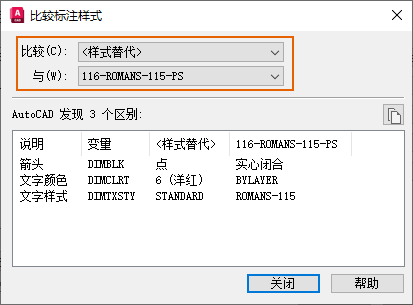
差异显示在对话框的下半部分。
将替代另存为新标注样式
有时,您可能希望将替代另存为单独的新标注样式。
- 选择具有替代的标注对象之一。替代可以来自标注的特性更新,也可以来自使用标注样式替代插入的标注。
- 单击鼠标右键,然后依次选择“标注样式”>“另存为新样式”。
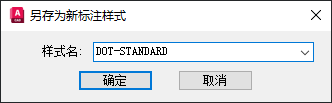
- 在“另存为新标注样式”对话框中,输入一个样式名称。
存回标注样式替代
也可以将标注样式替代存回到原始标注样式。
- 依次单击。 查找
- 在“<样式替代>”上单击鼠标右键,然后选择“保存到当前样式”。
已替代的设置现在是“116-ROMANS-115-PS”标注样式的默认设置。
- 将当前标注样式更改为其他样式。
- 打开“标注样式管理器”、选择标注样式下的“<样式替代>”,然后单击“删除”。
删除样式替代时,使用样式替代的现有标注不会更改。要从标注对象中删除替代,请选择标注对象、单击鼠标右键,然后选择“删除样式替代”。
总结
标注样式替代和子样式对于在不创建大量不同标注样式的情况下获得所需的标注外观非常有用。但是,如果您经常使用替代,则应定义标注子样式或新的标注样式。相关的“您尝试过吗”文章
您尝试过吗:使用 DIM 加快标注速度。了解 DIM 命令如何通过在单个命令中使用推断和选项来加快标注过程。
您尝试过吗:匹配特性。了解如何将特性从一个对象复制到另一个对象(即使在图形之间),以及如何控制要复制的特性。