在 Inventor 中创建 Factory 布局
使用默认系统单位创建 Factory Design 布局
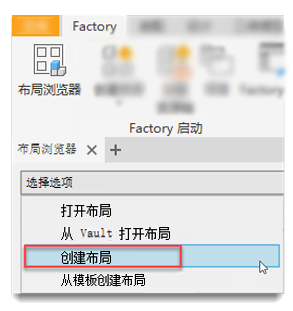
- 在“Factory”功能区 >“Factory 启动”面板 >“布局浏览器”菜单 >“选择选项”下拉菜单中,选择“创建布局”。
- 将新布局的名称输入“文件名”字段中。
- 单击“保存”。
- 系统将使用默认 StandardFactoryLayout.iam 模板文件自动创建新布局文件。
- 此时将打开文件。在快速访问工具栏或“应用程序”菜单中单击“保存”可访问“另存为”对话框,以重命名文件并将其保存到本地磁盘或网络。
有关“选择选项”菜单中的命令的详细信息,请参见布局工作流。
使用其他系统单位创建 Factory Design 布局
使用“Factory 启动”面板中的“布局浏览器”命令时,将创建一个自动使用 Factory 布局模板的文件。该模板与为 Inventor 安装指定的系统单位相匹配。您可以使用“新建”命令创建使用其他单位制的 Factory 布局。
- 在快速访问工具栏或 Inventor 的“文件”菜单中,单击“新建”
 。
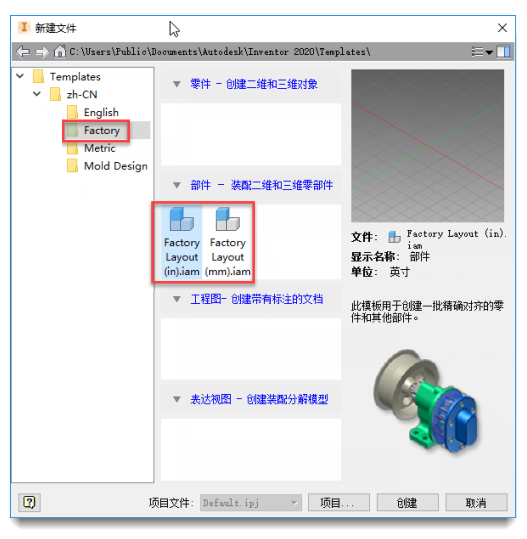
。 - 在“新建文件”对话框中单击“Factory”文件夹,然后选择 Factory Layout(mm).iam 或 Factory Layout(in).iam。
- 单击“创建”。
- 使用功能区中激活的“Factory”选项卡来设计布局。
- 文件将打开,并被指定一个默认名称。在快速访问工具栏或“应用程序”菜单中单击“保存”可访问“另存为”对话框,以重命名文件并将其保存到磁盘。
提示:在“Factory 选项”对话框的“模板”选项卡中,可以指定用于创建新 Factory 布局的模板文件(英制或公制)。该选项卡还可指定在创建专用于资源编写和发布的零件或部件模型时要使用的模板文件(英制或公制)。如果您总是需要为布局使用同样的模板文件,则可以考虑使用“Factory 选项”对话框选项来为所有新布局、新零件资源或新部件资源指定模板。然后,您可以使用“布局浏览器”中的“创建布局”命令以所需的单位制快速启动新布局。“Factory 选项”位于“Factory”选项卡 >“Factory 启动”面板上。
有关详细信息,请参见 Inventor Factory 帮助主题设置 Factory 选项
通过 AutoCAD 工程图创建 Factory 布局
如果工程图文件中包含 AutoCAD Factory 二维资源,则该工程图将作为 DWG 参考底图放置到 Factory 地板上,并自动填充三维资源。如果没有二维资源,则工程图文件仅作为 DWG 参考底图放置。然后,您可以根据需要继续手动放置和定位资源。
可以通过现有 AutoCAD 二维布局创建新的 Factory 布局。如果 AutoCAD 布局包含从 AutoCAD Factory 中的“系统资源”库放置的任何二维资源或可链接资源,则在 Inventor 或 Navisworks Factory 中打开工程图文件时,这些资源将替换为相应的三维等效项。
有关帮助您创建 Factory 布局的详细信息和步骤,请参见创建 Factory 布局。
项目文件如何与 Factory 布局文件配合使用
默认情况下,Factory 布局文件存储在当前激活项目文件的指定目录中。如果默认项目处于激活状态,则这些文件全部存储在“我的文档”文件夹中。
- 使用“创建资源”命令创建的任何新资源(零件或部件文件)默认情况下都依据项目文件进行存储。
- 任何发布为用户资源的新资源都将自动复制并存储在“我的文档”文件夹中,而与激活项目无关。
若要了解有关使用、创建或更改激活项目文件的详细信息,请参考 Inventor 帮助。