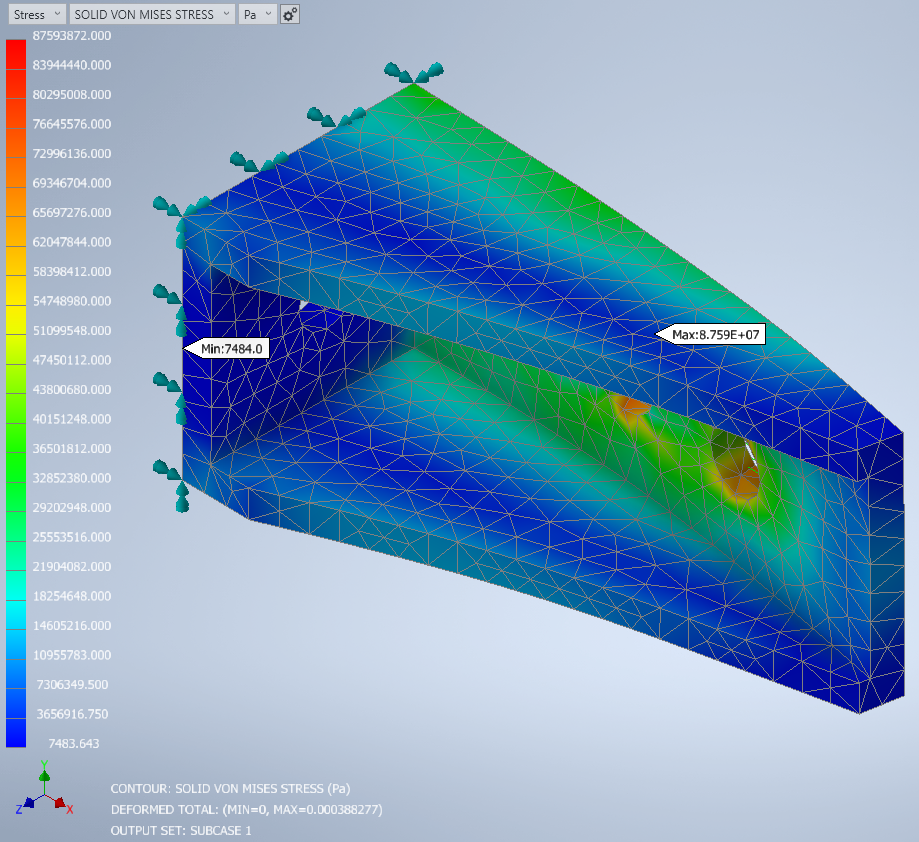
显示等值线图
最后,我们可以在求解完成后,通过添加命令创建等值线图来完成规则创建。
- 复制以下文本:
strCmdForDisplayContour = "<Contour ID=""1""/>"
   ' New Material
	  i = AddinObj.Run(strCmdForNewMaterial)

	  ' New Idealization
	  i = AddinObj.Run(strCmdForNewIdealization)

	  ' Mesh Model
	  i = AddinObj.Run(strCmdForMeshModel)

	  ' Generate Mesh
	  i = AddinObj.Run(strCmdForMesh)

	  ' Create Load
	  i = AddinObj.Run(strCmdForLoad)

	  ' Create Constraint
	  i = AddinObj.Run(strCmdForConstraint)

	  ' Run Analysis
	  i = AddinObj.Run(strCmdForSolve)

	  iLogicVb.UpdateWhenDone = True
End Sub
- 在“编辑规则”对话框中将该文本粘贴在现有命令下方。
运行规则
现在,我们可以保存并运行规则。
- 单击“保存”,然后单击“关闭”即可退出“编辑规则”对话框。
- 切换到 Autodesk Nastran 模型树浏览器,在“模型”树下,删除“实体 1 理想化”和“常规”材料。
- 切换回 iLogic 浏览器,右键单击浏览器中的空白区域,然后选择“运行所有规则”。
- 如果收到关于多个理想化的警告,请单击“确定”。
- 求解完成后,单击 “确定”可查看等值线图。