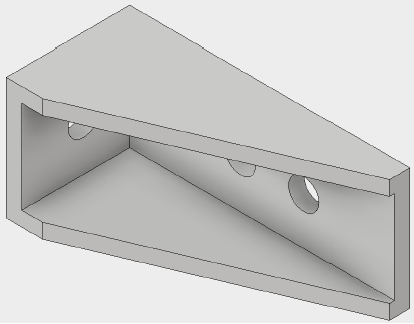
在本教程中,我们将使用 iLogic Automation 规则来构建、运行和后处理线性静态仿真。我们将模拟作用于不锈钢支架的螺栓载荷。
打开模型和 Inventor Nastran
- 在 Inventor 打开后,依次单击。
- 导航到保存有 iLogic_fitting.ipt 文件的目录,然后单击“打开”(C:\Users\Public\Public Documents\Autodesk\Inventor Nastran 2023\Tutorial\en-us\Inventor 2023)。
- 依次单击。

添加规则
我们现在可以开始创建一个包含定义模型的 iLogic 命令的规则。我们可以创建多个规则,每个规则都具有独特步骤;还可以创建一个规则,其中包含用于构建模型所需的所有步骤。在本例中,我们将创建一个规则。
- 在浏览器中切换到“iLogic”选项卡。
重要说明
您将看到主规则已创建完毕。此规则必须与您创建的其他所有规则并行存在。出于本教程的目的,只需注意此规则必须始终存在。 主规则用于
- 将 iLogic 外部规则目录设置到 Inventor Nastran 的 iLogic 外部规则文件夹。
- 将 iLogic 附加模块 DLL 目录(iLogic 的对象)设置到 Inventor Nastran 的系统文件夹。
默认情况下,在主规则中,iLogic 外部规则目录和 iLogic 附加模块 DLL 目录都设置到 C 驱动器,如下所示:
ExternalRuleDirectory(0) = "C:\Program Files\Autodesk\Inventor Nastran 2023\In-CAD\System\iLogic"
oIlogic.FileOptions.AddinDirectory = "C:\Program Files\Autodesk\Inventor Nastran 2023\In-CAD\System"
如果 Inventor Nastran 2023 安装在其他驱动器上,则需要相应设置这两个目录。例如,如果安装在文件夹 D:\ADSK_NS2023 中,则需要在主规则中更新这两个目录的路径。编辑主规则并更改路径,如下所示:
ExternalRuleDirectory(0) = "D:\ADSK_NS2023\Inventor Nastran 2023\In-CAD\System\iLogic"
oIlogic.FileOptions.AddinDirectory = "D:\ADSK_NS2023\Inventor Nastran 2023\In-CAD\System"
- 在“规则”选项卡上,在空白处单击鼠标右键,然后选择“添加规则”。
- 将规则命名为“教程 1”,然后单击“确定”。这将在“编辑规则”对话框中打开新规则,我们将在后续步骤中使用该规则来构建模型。
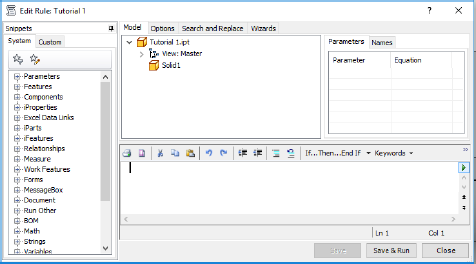
iLogic 规则使用 Visual Basic 语言创建。将添加的第一组命令会定义外部 iLogic 规则和 Inventor Nastran 附加模块。
- 复制以下文本:
AddReference "NINIlogic" Sub Main() iLogicVb.RunExternalRule("IlogicExtRule_EnterInCADEnv") Dim AddinObj As New NINIlogic.InCadAddin Dim strCmdForLoad, strCmdForConstraint, strCmdForMeshModel, strCmdForMesh, strCmdForSolve, strCmdForDisplayContour As String - 将该文本粘贴到“编辑规则”对话框的文本字段中。
- 按“Enter”键或“Return”键两次即可向下跳转到新行。