此页面将介绍“表面接触”类型的“求解器”选项。
此选项允许您为模型(全局)或指定的接触区域定义自动表面接触生成 (ASCG)。该选项允许您替代“分析”对话框中定义的默认接触设置(与 Inventor Nastran 的完全“自动”接触生成命令不同)。
如果选择“求解器”选项,则以下部分可用:
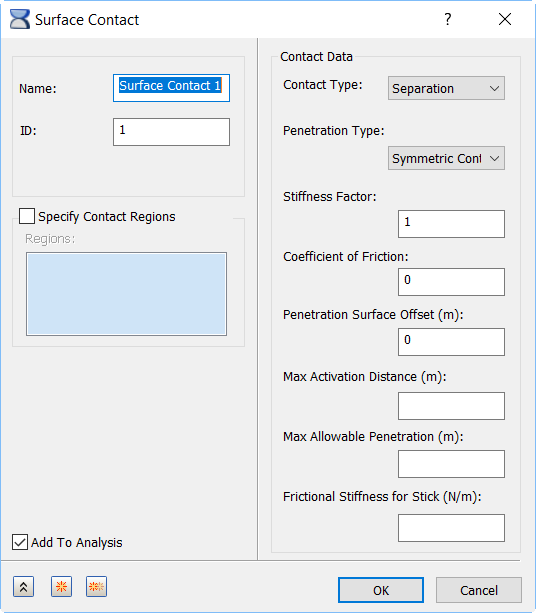
- 指定接触区域:允许将接触生成限制到模型中用户指定的区域。选择要考虑接触生成的实体。选择必须同时包含接触区域中的两个实体(主/次)。仅在接触区域中选择单个实体是不够的。
除了“面”和“边”,右键单击菜单上还支持以下选择:
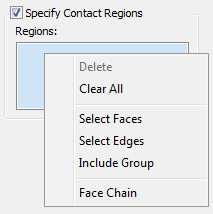
- 链选面:当此选项处于活动状态时,可通过一次单击操作选中一系列相切的面。选择将继续扩展,直到达到不与相邻面相切的边。
- 包括组:单击此选项可访问“包括组”对话框。
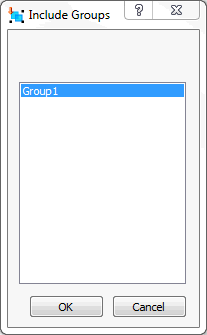
此对话框将列出您之前创建的单元组。使用组,可以将接触生成限制到较大面或边的某一部分(特别是,可以限制到沿面或边的特定单元)。
 您必须先划分网格模型,然后才能创建单元组。接下来,在 Autodesk Nastran 模型树的“模型”分支(下半部分)中的“组”上单击鼠标右键,然后依次选择“新建”
 “单元组”。选择所需的单元,或者可以更改“组名称”,然后单击“确定”创建单元组。之后,该组在“包括组”对话框中将可供选择。
- 添加到分析:要将以此方法生成的表面接触应用于分析中,可以单击“添加到分析”复选框。您还可以将“模型”分支中的接触对拖放或复制/粘贴到树的“分析”分支中。
或者,可以在“分析”上单击鼠标右键,然后从关联菜单中选择“添加/删除实体”。将显示以下对话框:
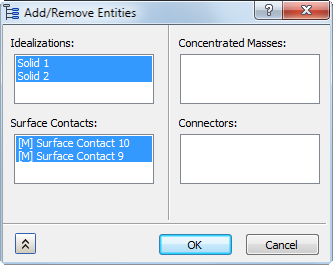
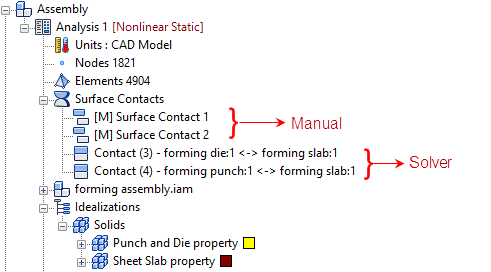
在列表的“表面接触”下,最初亮显的条目已在当前分析中处于活动状态。最初未亮显的条目将仅存在于树的“模型”分支中。单击可切换接触条目的选择状态。单击“确定”后,亮显的接触对将添加到当前分析中,未亮显的条目将从分析中删除(如果它们位于该分析中)。此工具无法从树的“模型”分支中删除接触对。在下图中,上述对话框中选定的两个手动表面接触对已添加到分析中。
-
接触数据:
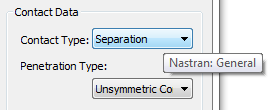
- 接触类型:在此部分中,可以生成和禁用不同类型的接触。请注意,“接触类型”术语现在与“Inventor 应力仿真”术语匹配。此外,当您将光标悬停在“接触类型”下拉菜单上时,工具提示将显示 Nastran 术语,如下图所示:
-
分离(Nastran: 常规)
- 此类型的接触是真正的“表面到表面”接触。滑动和打开都允许。
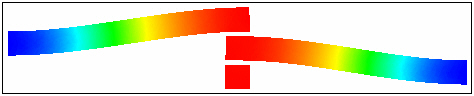
- 下图的示例显示了 3 个图块,底部图块向上推,接触曲面之间使用了自由表面接触。

注: 对于“显式分析”,仅支持“分离”和“粘合”接触类型。 -
粘合(Nastran: 已焊接)
- 此类型的接触用于将接触的表面接合在一起。加载时,它将一起运动。
- 此类型接触的优势是网格不必相同。
- 如果不同零件上的接触表面的网格不同且无相对位移,则该接触很有用。换句话说,表面被视为接合在一起。
- 下图所示为梁之间的焊接接触响应。如图所示,它将一起移动。

-
滑动/无分离(Nastran: 滑动)
- 使用此类型的接触时,单元行为将类似于处于拉伸和压缩状态的焊接接触单元,但将在平面内滑动。
- 将忽略此接触类型的摩擦力,以便接触数据不会包括摩擦设置。
- 滑动接触可用于线性和非线性求解,但不会用在 Explicit 动力学中。

-
分离/无滑动(Nastran: 粗糙)
- 使用此类型的接触时,单元行为将类似于处于拉伸和压缩状态的常规接触单元,但不允许在平面内滑动。
- 如果分析类型不是非线性,则接触类型将默认为“已焊接”。

- “分离/无滑动”不适用于 Explicit 动力学。
-
偏移粘合(Nastran: 偏移焊接)
- 偏移焊接设置用于接触表面之间具有明显分离的焊接连接。
- 偏移焊接设置用于接触表面之间具有明显分离的焊接连接。
-
分离(Nastran: 常规)
- 刚度系数:此值用于控制接触的刚度缩放。刚度会基于相邻的刚度自动确定。
- 此值越大,接触越硬,穿透程度越小,但是如果值过大,则可能会导致收敛问题和振动。
- 有时,将此值设置为较低的值有助于收敛,但是通常对于 Autodesk Nastran 分析来说默认值 (1.0) 即可。
- 摩擦系数:指定静摩擦系数。
- 穿透表面偏移:指定穿透表面偏移。此项用于定义实例(例如板到板或实体到板接触)的数字偏移值。
- 最大激活距离:这是一个容差值,它指定应激活接触单元时的距离。这有助于限制接触单元数,降低求解时间,从而防止出现不必要的且可能冲突的接触单元。如果选中此框且未指定值,则将使用默认求解器距离。这是基于模型大小而言的大距离。在输入值后,求解器将使用该值。如果未选中该框,则将使用自动功能。使用自动设置时,由求解器确定激活距离。这不同于框留为空白的情况,这时将使用默认求解器值。
- 最大允许穿透:此项用于调整垂直于接触平面的损失值。正值将激活损失值调整。这不适用于 Explicit 动力学。
- 连杆的摩擦刚度:指定连杆的摩擦刚度。应谨慎选择摩擦刚度的值。以下是一个选择值的方法,即以预期摩擦强度(MU * 预期法向力)除以发生滑动之前的相对位移的合理值。较大的刚度值可能会导致较差的收敛,而值过小可能会降低精确度。另一种方法是使用 SMAX 指定相对位移的值。
- 接触类型:在此部分中,可以生成和禁用不同类型的接触。请注意,“接触类型”术语现在与“Inventor 应力仿真”术语匹配。此外,当您将光标悬停在“接触类型”下拉菜单上时,工具提示将显示 Nastran 术语,如下图所示: