使用“约束”窗体的“自由度”部分,可以选择与要约束的选定实体关联的节点的平移自由度和旋转自由度。
约束符号仅在将其应用到“子工况”后显示。
有多个按钮在被单击后将自动选中要约束的结构自由度。例如,“固定”约束将选中所有框,如下图所示。
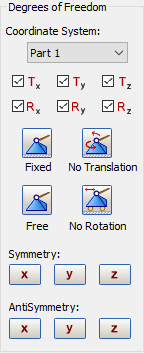
“坐标系”下拉菜单允许用户在自定义坐标系中应用约束。
下图举例说明了其使用。
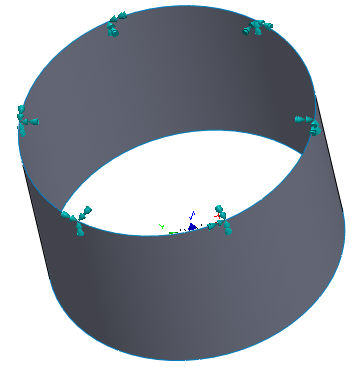
此示例中的约束将应用于自定义圆柱坐标系的 theta (θ) 方向。
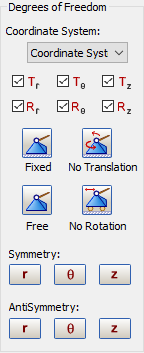
请注意,自由度将基于坐标系类型重命名,如  、
、 和
和  ,分别对应圆柱坐标系中的径向、theta 和 z 约束。
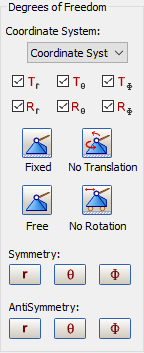
如果在“约束”对话框中指定了球坐标系,则分别对应径向、theta 和 phi (ϕ) 约束的自由度 、 和  如下图所示。
矩形坐标系中的“无平动”约束将进行如下选择:
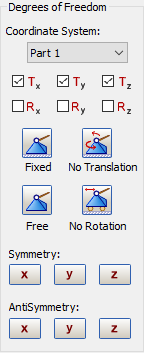
要应用对称约束,可以使用“对称”下的按钮,如 X(约束 Tx、Ry、Rz)等。
要应用反对称约束,可以使用“反对称”下的按钮,如 X(约束 Ty、Tz、Rx)等。
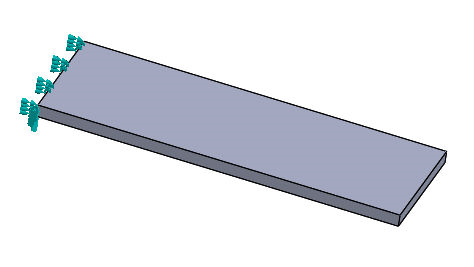
边上的固定约束
添加约束后,右键单击该约束,然后选择“移除”,即可将其从“子工况”中移除。此操作不会删除约束,仅将其从“FE 模型”树部分中移除。
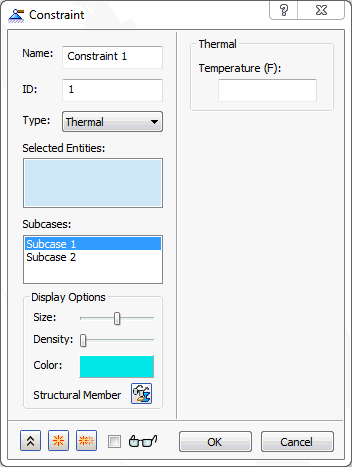
“类型”为“热”时,可将固定“温度”约束应用于选定实体,如下图所示。
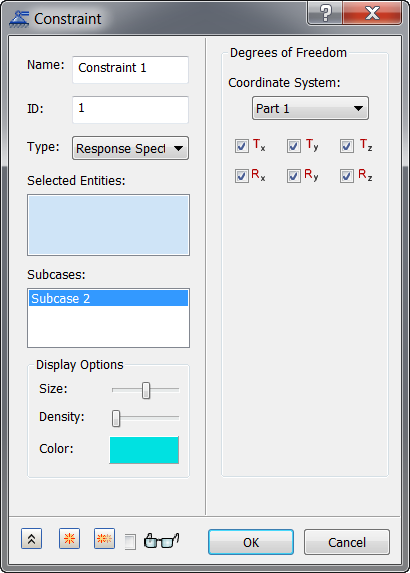
当“类型”为“响应谱”时,可以将约束应用到选定的实体。在 Nastran SUPORT 批量数据项中,每个约束都表示唯一的零部件。
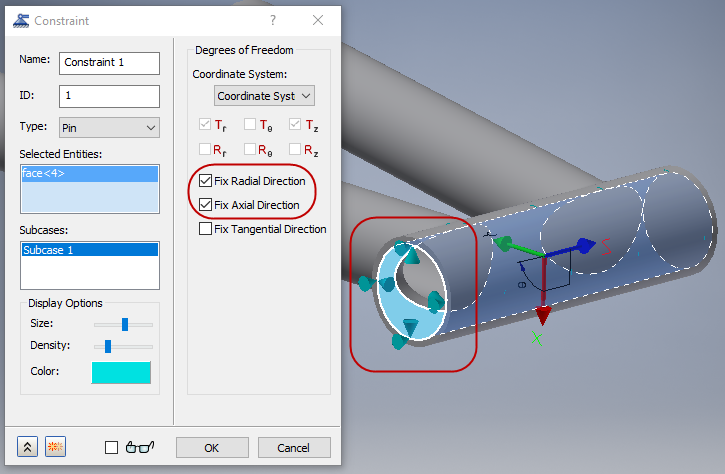
当“类型”为“销”时,约束只能应用于圆柱表面。将表面销约束应用于圆柱表面可防止表面在径向、轴向或切向方向上发生移动或变形。
当“类型”为“无摩擦”时,约束旨在防止表面在法线方向上发生移动或变形。这些约束可应用于平行平面或同心圆柱面。