在Autodesk Inventor Nastran ribbon选项卡的“设置”面板中,单击“约束”:

或者,在模型树的“约束”上单击鼠标右键,然后从关联菜单选择“新建”。将显示以下对话框:
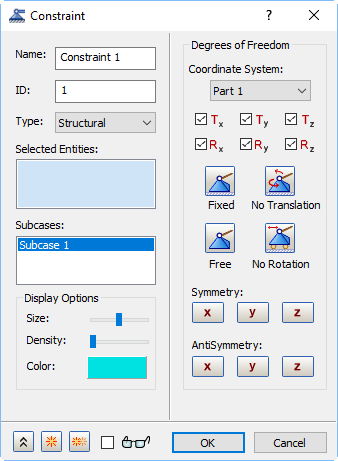
该窗体包含以下主要区域:
- 名称:输入约束的说明。例如,背面固定。
- ID:新建约束后会自动按顺序更新约束的 ID,此举可保证各约束的 ID 是唯一的。
- 类型:选择要应用于模型的约束类型:
- 结构
- 销 – 仅适用于圆柱面
- 无摩擦 – 适用于接触中的表面;平行平面或同心圆柱面
- 响应谱 – 仅适用于冲击/响应谱分析
- 热量
- 刚性(显式) – 仅适用于具有刚体材料定义的刚体理想化(实体、壳或线)。约束定义强制执行的零位移或零旋转。
- 选定的实体:此部分列出已选择要用于约束的实体。可以选择面、边或顶点。
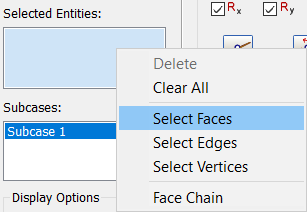
 “选定的实体”框中提供了选择过滤器。在选择框中单击鼠标右键,您会注意到将列出“选择面”、“选择边”和“选择顶点”选项。借助这些选项,您可以将过滤器设置为仅选择面、边和/或顶点。
其他选择辅助工具将可通过在实体上或其附近单击鼠标右键进行选择,然后单击“选择其他”。
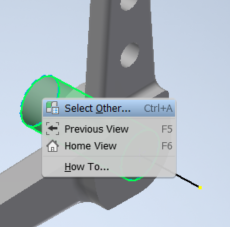
这将打开一个相邻的实体、面或边的列表以供选择。
可以使用“链选面”选项,以通过一次单击操作选中一系列相切的面。
- 子工况:允许用户选择要应用约束的子工况。
- 显示选项:允许编辑约束的显示选项。
- 自由度:允许用户选择与要约束的选定实体关联的节点的自由度。 对于销约束,可以固定径向、轴向和切线方向上的任意组合。
-
 最小化/最大化对话框
 新建:应用当前约束并清除窗体,以便为定义下一个约束做准备。
 创建副本:应用当前约束并准备使用相同的设置定义下一个约束。如果要将同一类型的约束应用到其他实体或将不同类型的约束应用到相同实体,该功能将非常有用。仅修改必须更改的设置;保留适用于下一个约束的设置。
 预览:通过单击此复选框,您可以动态更新约束图示符显示。默认情况下,该复选框将处于未选中状态,以便在大型模型中编辑多个面或边上定义的约束时提高性能。
单击页面底部的链接,可查看“约束”对话框内其中一些设置的详细信息。