使用材料資源庫
建立材料資源庫
- 按一下「彩現」頁籤 >「系統」面板 >「Autodesk 彩現」
 。
。 - 在「材料」頁籤的底部,按一下「管理資源庫」
 下拉式清單,然後選取「建立新資源庫」選項。
 - 使用「建立資源庫」對話方塊瀏覽至要儲存資源庫的位置,輸入資源庫名稱,然後按一下「儲存」。
此時,資源庫已建立。您可以開始將材料加入資源庫,並將其組織到不同的品類中。
開啟材料資源庫
按一下「彩現」頁籤 >「系統」面板 >「Autodesk 彩現」
。在「材料」頁籤的底部,按一下「管理資源庫」
下拉式清單,然後選取「開啟既有資源庫」選項。使用「加入資源庫」對話方塊,以瀏覽至資源庫所在位置,然後按一下「開啟」。
資源庫將加入「資源庫」面板上的資源庫樹。
將材料加入至資源庫
按一下「彩現」頁籤 >「系統」面板 >「Autodesk 彩現」
。在「材料」頁籤中,在材料樣本上按一下右鍵「加入」要向其中加入材料的資源庫名稱。如果不存在自訂資源庫,則必須先建立資源庫。
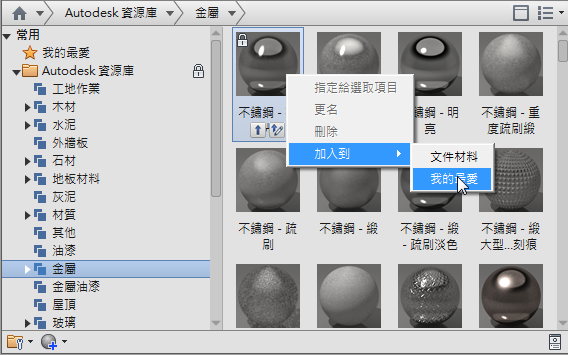
您可以將材料加入至多個資源庫。
秘訣: 將材料加入至資源庫的另一種方法,是將該樣本拖曳至資源庫。
從資源庫刪除材料
您可以從解鎖的使用者資源庫中移除材料。無法移除鎖住的材料。
按一下「彩現」頁籤 >「系統」面板 >「Autodesk 彩現」
。在「材料」頁籤上,移至您的自訂資源庫,選取材料樣本,然後按下 Delete。
秘訣: 或者,在材料上按一下右鍵,然後在關聯式功能表上按一下「刪除」。
搜尋資源庫中材料
按一下「彩現」頁籤 >「系統」面板 >「Autodesk 彩現」
。在「材料」頁籤頂部的搜尋方塊中,輸入材料的名稱。
「材料資源庫」面板列示與您輸入搜尋片語符合的材料資源庫。
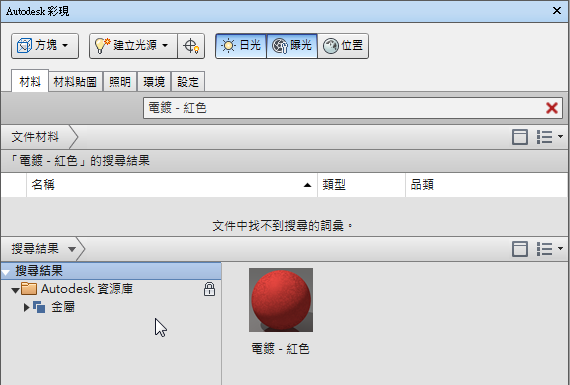
若要清除搜尋並檢視未篩選的資源庫,請在「搜尋」方塊中按一下 X。