使用 Autodesk Graphics 進行相片擬真渲染
使用 Autodesk 渲染程式建立高度詳細的相片擬真影像。
您可以在功能區上的「渲染」索引標籤上,按一下「光跡追蹤」 按鈕,直接在「場景視圖」中渲染。您可以使用預先定義的渲染樣式控制渲染品質和速度。
渲染的輸出會直接在「場景視圖」出現。渲染過程中,您將在螢幕上看到渲染進度指示器。
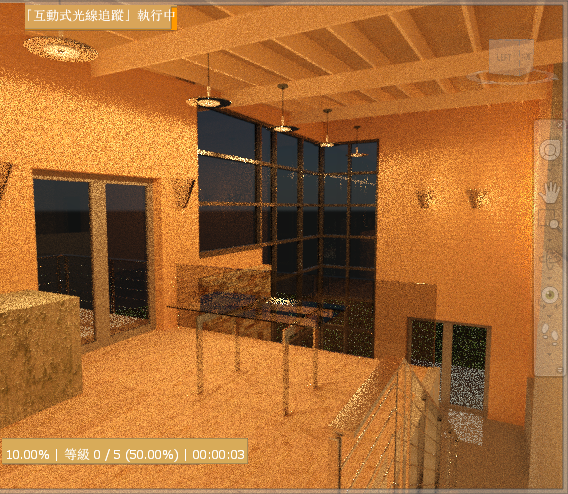
渲染過程可透過使用功能區上的上下文關聯式「互動光跡追蹤」面板控制。
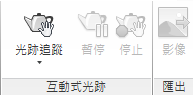
如果您需要暫時停止渲染過程,請使用「暫停」 按鈕。為了離開相片擬真渲染,並返回擬真視覺樣式,請按一下「停止」
 按鈕。
按鈕。
相片擬真渲染期間支援即時導覽。例如您可以環轉、縮放和平移模型。然而,與模型的每次互動都將從頭開始重新啟動彩現程序。
您可以將彩現場景儲存或匯出為影像,並將其用於簡報、網站、列印等等。您也可以匯出動畫式 AVI 簡報和教學影片,其中,動畫物件將在相片擬真的彩現場景中移動。
注意: 匯出動畫的影像大小愈大,解析度就愈高。然而,這會大幅增加渲染時間。如果您要建立高解析度影像,最好另外使用一台電腦進行彩現。