使用 Vault 用戶端中的「加入檔案」指令,將檔案加入至 Vault。
- 在要將檔案加入其中的 Vault 資料夾上按一下右鍵,然後選取「加入檔案」。將顯示檔案瀏覽器。
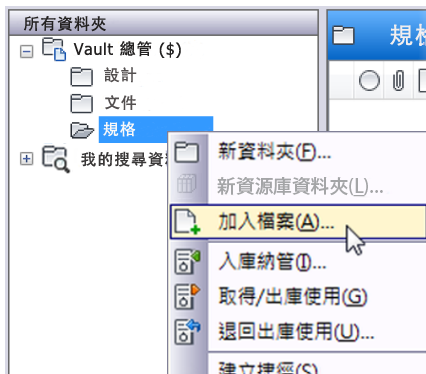
- 瀏覽本端資料夾,並選取要加入的檔案。
- 按一下「開啟」。將顯示「加入檔案」對話方塊。
- 若要保持本端檔案為可寫入狀態,以便在將其加入至 Vault 中後仍可繼續使用,請按一下「保持檔案出庫使用」。如果您現在不想保持檔案的出庫使用狀態,則可以在稍後任何時候再出庫使用該檔案。
- 若要在將檔案加入至 Vault 中後移除其工作複本,請按一下「刪除工作複本」。
- 輸入註釋,以描述要加入至 Vault 中的檔案。
- 按一下「確定」。選取的檔案即加入至 Vault 中。
將檔案加入至 Vault 中後,即可刪除其工作複本。自此刻起,Autodesk Vault 將會管理資料。若要檢視或修改檔案的複本,可從 Vault 中擷取該檔案的版本,並將其出庫使用。